
|
|
Motherboard atau mainboard atau sering disebut juga papan induk adalah sebuah papan sirkuit tempat semua perangkat komputer saling terhubung. Bisa dibilang motherboard ini merupakan pusat penghubung dari semua perangkat keras komputer yang ada.

Bicara soal motherboard, ternyata tidak jarang loh orang masih salah menyebutkan nama bagian ataupun fungsi dari komonen yang ada pada motherboard tersebut, terlebih bagi mereka yang masih awam dan sama sekali enggan berurusan dengan perangkat keras.
Memang sih, setiap motherboard memiliki bentuk bahkan susunan yang sedikit berbeda. Tapi hal itu jangan sampai menjadi alasan untuk tidak mengetahui nama komponen yang ada pada motherboard.
Nah, untuk meminimalisir masalah tersebut, pada artikel ini saya akan memaparkan sedikit mengenai bagian-bagian yang ada pada motherboard dan menjelaskan fungsi dari setiap komponen yang ada.
Bagian-Bagian Komponen Motherboard dan Fungsinya
1. Socket Prosessor / CPU Socket

Socket Prosessor merupakan tempat dimana prosessor terpasang. Kalau dilihat secara fisik, area dari socket prosessor ini selalu dikelilingi oleh 4 lubang untuk penyangga Heatsink Fun, karena Prosessor sangat memerlukan penghantar panas saat bekerja.
Pemilihan motherboard sebaiknya mempertimbangkan dengan jenis socket prosessor yang terpasang, karena socket tersebut tidak dapat dipasang oleh sembarang prosessor. Karena satu jenis prosessor sudah memiliki socketnya masing-masing, dan tidak dapat dipasang ke socket lain.
Misalnya, ketika kamu membeli motherboard dengan socket prosessor untuk AMD, jangan harap kamu bisa menggunakan motherboard tersebut dengan prosessor Intel, karena socket yang digunakan jelas berbeda. Jadi, salah satu tips saat membeli motherboard adalah memperhatikan jenis socket prosessor yang ada, usahakan socket tersebut support dengan prosessor yang terbaru.
Tipe :Processor intel memiliki tipe beragam antaranya adalah Intel Core i7, Intel Core i5, Intel Core i3, Intel Core 2 Quad, Intel Core 2 Duo, Intel Dual Core juga Intel Pentium. Demikian pula dengan processor AMD ada beragam tipe yaitu seri AMD FX, AMD APU, AMD Phenom, AMD Athlon dan Sempron.
2. Slot Memory

Secara fisik, bentuknya memanjang, sesuai dengan panjang RAM. Pada umumnya posisi slot memory ini bersebelahan dengan socket prosessor, dan biasanya jumlahnya lebih dari satu slot. Disinilah RAM dipasang.
Ingat, setiap jenis RAM (DDR, DDR2, DDR3) memiliki jenis slotnya tersendiri, jadi jangan sembarangan membeli RAM, harus sesuai dengan slot memory yang ada pada motherboard.
Tipe :
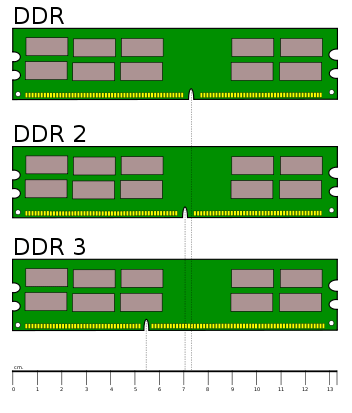
Masing-masing jenis merupakan pengembangan dari sebelumnya dan versi terbaru umumnya mempunyai data rate yang lebih tinggi dan memerlukan daya yang lebih rendah. DDR2 secara teori mempunyai data rate 2x dengan spesifikasi yang sama dibanding DDR (DDR1). DDR3 juga mempunyai keunggulan dibanding DDR2, seperti bandwidth yang lebih tinggi, latensi yang lebih unggul, performa yang lebih tinggi pada power/daya yg lebih kecil, dan lebih bagus untuk perangkat low-power seperti laptop.
Masing-masing jenis RAM tersebut tidak saling kompatibel dan didesign dengan slot yang berbeda. Informasi lebih detail dan mendalam tentang spesifikasi masing-masing tipe ini bisa melihat informasi di wikipedia, tentang DDR, DDR2 dan DDR3
3. Slot IDE dan Slot SATA

Kedua slot ini berbeda bentuknya, tetapi memiliki fungsi yang sama, yaitu untuk penghubung Hardisk atau CD-ROM ke motherboard. Ciri fisk dan slot IDE adalah bentuknya yang agak memanjang, menyesuaikan dengan kondisi fisik kabel data IDE. Sedangkan untuk slot sata, bentuk fisiknya lebih kecil, dan tidak terlalu memakan tempat, karena kabel data SATA juga bentuknya relatif kecil.

Slot IDE umumnya dapat ditemukan di motherboard lama, bukan berarti tidak ditemukan pada motherboard sekarang. Tapi pada umumnya kebanyakan motherboard sudah mulai menggunakan SATA dan meninggalkan IDE. Jadi, kalau pilih motherboard usahakan yang memiliki slot SATA, karena hardisk IDE juga sudah jarang yang menjual (kecuali bekas).
4. Slot AGP dan PCI Express x16

Kedua slot ini fungsinya adalah sebagai tempat dipasangnya VGA Card atau Graphic Card. Kedua slot ini berbeda jenisnya, AGP adalah jenis lama dan sudah jarang ditemukan di motherboard jenis baru. Kebanyakan motherboard sudah pada menggunakan slot PCI Express untuk penghubung dengan kartu grafis.
Posisi slot ini pada umumnya berdekatan dengan slot PCI, bahkan hampir sejajar. Standarnya, slot AGP dan PCI Express ini jumlah hanya satu per motherboard. Bentuknya sama-sama memanjang, karena menyesuaikan VGA Card.
5. Slot PCI dan PCI Express x1

Slot ini digunakan untuk memasang berbagai macam peripheral tambahan. PCI Express yang disini berbeda dengan yang saya sebutkan sebelumnya, karena yang pada bagian ini bentuknya lebih kecil.
PCI Express ada dua macam, yaitu PCI Express x16 (untuk VGA Card) dan PCI Express x1 (untuk peripheral tambahan).
Slot PCI ini biasanya tersedia lebih dari satu slot, karena untuk mengantisipasi banyaknya peripheral tambahan yang terpasang nantinya.
6. BIOS

BIOS (Basic Input Output Sistem) merupakan sebuah chip yang berfungsi sebagai pengontrol perangkat keras yang terpasang pada komputer. BIOS bertanggung jawab atas kesiapan komputer dalam melakukan booting dengan mengecek hardware yang terpasang pada komputer.
Saat ini, BIOS sudah mulai digantikan dengan UEFI yang hadir dengan teknologi yang lebih canggih. Secara fisik bentuk dari BIOS atau UEFI ini seperti chip, tempatnya pun tidak menentu di setiap jenis motherboard. Tetapi biasanya terdapat bacaan BIOS atau nama produsennya pada alasnya.
7. Battery CMOS

Battery CMOS (Complimentary Metal Oxide Semicondutor) merupakan sebuah battery kecil yang digunakan untuk memberi daya pada BIOS dan juga untuk menyimpan semua settingan yang ada pada BIOS. Bentuk seperti battery jam tangan, hanya saja bentuknya yang lebih besar.
Dengan mencabut battery tersebut dari motherboard, itu sama saja kita mengatur ulang settingan BIOS ke pengaturan default, karena semua data yang tersimpan pada battery CMOS tersebut akan hilang. Jadi, jika kamu lupa password BIOS kamu, cabut saja battery CMOS.
8. Power Connector

Connector ini tidak kalah penting dari yang lainnya. Connector ini menghubungkan motherboard dengan power supply agar motherboard bisa mendapatkan daya listrik. Biasanya berjumla 20-24 pin.
9. I/O Ports

Bagian ini biasanya dapat kita gunakan dari luar casing. Merupakan kumpulan port sebagai input maupun output data komputer. Terdiri dari USB, LAN, VGA, SERIAL, PS/2. Untuk lebih jelasnya kamu baca di link ini:
10. Pin Kabel Front Panel

Bentuknya seperti jarum-jarum, digunakan untuk memasang tombol power, restart, led power dan led hardisk. Untuk memasang kabel-kabel yang ukurannya sangat kecil ini, kita biasanya dibantu dengan bacaan yang ada disekitar pin front panel di setiap motheboard.
Itu tadi adalah beberapa komponen motherboard menurut saya penting untuk kamu ketahui keberadaan dan fungsinya. Bukan berarti komponen lain yang tidak saya sebutkan tidak penting, tapi karena komponen-komponen di atas inilah yang sering kita guanakan. Semoga bermanfaat.
11. Chipset
Bagian pertama dan terpenting dari sebuah motherboard adalah chipset, yang berfungsi sebagai penghubung antarmuka antara processor dengan macam-macam komponen eksternal dan buses. Jenis chipset inilah yang dapat menentukan dan menilai fitur dan kemampuan sebuah motherboard.
Ada dua kelompok chipset yang umum kita temui di pasaran. Kelompok chipset intel, yang hanya bisa digunakan untuk CPU Intel, dan chipset AMD untuk processor keluaran AMD. Kedua kelompok ini pun terbagi lagi kepada berbagai macam jenis generasi chipset yang terus berkembang.

12. Pengertian LAN Card
LAN Card adalah ‘pintu’ ke jaringan dari komputer. Setiap jenis aktivitas jaringan memerlukan LAN Card – Internet, jaringan printer, menghubungkan komputer bersama-sama. Saat ini banyak perangkat berisi kartu jaringan: Televisi untuk aplikasi mereka gratis, pemutar Blu-ray, ponsel, telepon VoIP desk, bahkan lemari es. LAN Card adalah perangkat keras, yang dapat ditambahkan ke komputer atau mereka dapat diintegrasikan ke dalam perangkat keras utama komputer.
Jenis LAN Card
LAN Card terdengar seperti kartu kredit, dan beberapa Kartu LAN terlihat seperti kartu kredit.
 Dalam gambar ini Anda bisa melihat kartu PCMCIA, yang dapat digunakan
di laptop. Ada banyak cara lain untuk menghubungkan LAN Card ke
komputer. Beberapa kartu yang terhubung melalui port USB, beberapa
melalui port PCI dalam komputer, dan beberapa bahkan tertanam dalam
komputer. Kebanyakan laptop saat ini telah terintegrasi LAN Card baik
untuk jaringan kabel dan nirkabel.
Ini gambar berikutnya menunjukkan kartu PCI, yang berjalan dalam sebuah komputer PC. Kartu ini menunjukkan port Ethernet, yang merupakan tempat di mana Anda menyambungkan kabel jaringan. LAN Card Anda memilih sering menentukan protokol yang digunakan pada jaringan. Sebagai contoh, sebuah kartu Ethernet akan memungkinkan komunikasi melalui protokol Ethernet. Sebuah kartu coax akan memungkinkan untuk topologi jaringan bus dan satu set baru protokol. Sebuah kabel serat akan memiliki plugin kabel yang berbeda dan kemungkinan akan bekerja dengan Wide Area Network protokol. Port Ethernet pada LAN Card tampak seperti jack telepon, tetapi lebih lebar dan memiliki lebih banyak pin.
 Gambar di bawah menunjukkan kabel Ethernet yang khas, atau kabel
jaringan. Ini adalah plugin, yang masuk ke LAN Card, atau Jaringan
antarmuka controller (NIC).
Fungsi LAN Card
Tujuan dari LAN Card adalah untuk menciptakan koneksi fisik ke jaringan, untuk memberikan ‘pintu’ terbuka, seolah-olah. Antarmuka pertama didukung oleh LAN Card adalah antarmuka fisik bagaimana kabel dihubungkan ke kartu. Interface ini didefinisikan dengan baik dalam dokumentasi teknis, yang mengapa kabel jaringan standar sesuai kartu LAN paling standar. Fungsi kedua dari LAN Card adalah untuk menyediakan data link. Ada model teoritis dalam jaringan komputer yang disebut OSI – Open System Interconnection. Model ini, atau cara menjelaskan jaringan, termasuk 7 layer. Dua lapisan pertama adalah lapisan fisik dan data link. Setiap lapisan dari model OSI memungkinkan untuk lapisan lain untuk menjadi mandiri. Upgrade atau mengubah satu lapisan tidak mempengaruhi yang lain. Ini berarti bahwa jika plugin berubah untuk semua kartu LAN, unsur-unsur lain seperti protokol tidak harus berubah.
 Data fungsi link dari LAN Card menyediakan hardware-tingkat
pengiriman dan penerimaan data jaringan biner. Nol dan yang mengalir
dari jaringan ke kartu jaringan. Kartu ini dapat mengenali aliran ini
dan bahkan dapat memeriksa kesalahan. Ketika Anda menghidupkan komputer
dengan LAN Card, itu akan memiliki dua lampu, satu hijau dan oranye.
Lampu oranye akan menyala saat lapisan data link diaktifkan. Ini berarti
bahwa kabel bekerja, ada jaringan yang terhubung, dan bit data
mengalir. Lampu kedua, lampu hijau, datang pada setelah lapisan
berikutnya lapisan jaringan sudah diaktifkan (seperti jaringan IP).
Jenis LAN Card
Jenis LAN Card dapat dibagi menjadi nirkabel dan konduktif (kabel) dari perspektif bagaimana mereka terhubung ke jaringan. Pada saat yang sama, kita bisa mengkategorikan kartu berdasarkan bagaimana mereka terhubung ke komputer. LAN Card dapat terhubung ke komputer melalui PCI, port PCMCIA, USB port, dan port lainnya. Sebagian besar komputer saat ini memiliki LAN Card terintegrasi ke papan utama atau mother board. Ini berarti bahwa Anda tidak dapat mengeluarkan kartu.
Sebagian besar komputer dapat memiliki lebih dari satu LAN Card dalam diri mereka. Ini khas untuk laptop hari ini untuk memiliki kartu LAN nirkabel dan kabel LAN Card. Anda dapat memiliki beberapa Kartu LAN kabel di komputer untuk menghubungkan komputer ke beberapa jaringan atau untuk meningkatkan kecepatan dan kapasitas koneksi ke jaringan tunggal dengan penyatuan dua atau Kartu LAN lebih ke koneksi virtual. Alasan lain untuk memiliki lebih dari satu LAN Card di komputer, terutama server, adalah untuk membangun ketahanan atau ketersediaan tinggi. Jika salah satu LAN Card gagal, atau jaringan gagal, server akan memiliki akses ke jaringan eksternal melalui LAN Card kedua dan jaringan sekunder. Ini adalah contoh dari LAN Card terintegrasi, atau kartu Ethernet pada mother board:
 13. Pengertian heatsink di
dalam sebuah komputer adalah sebuah logam (terbuat dari aluminium atau
tembaga) yang menempel di atas sebuah chip melalui perantara krim yang
disebut dengan thermal grease.Heatsink
ini bisa anda temukan terpasang diatas processor (CPU), di atas chip
VGA card (GPU), dan juga bisa anda temukan pada jenis RAM kelas
high-end.
Fungsi heatsink ini adalah untuk menyebarkan panas yang dihasilkan oleh chip yang ada di bawahnya ke udara di sekitarnya, jadi fungsinya adalah untuk mendinginkan chip tersebut.

 Port Serial melakukan transmisi data pengiriman satu bit per satu
waktu, karena sifatnya demikian pegiriman data berjalan agak lambat.
Port ini sering dinyatakan dengan nama COM. Konektor yang digunakan
adalah RS-232C terbatas hanya sampai puluhan dengan 9 pin atau 25 pin.
Biasanya digunakan untuk mengoneksi piranti seperti : printer, modem, PLC (programmable Logic controller), pembaca kartu magnetik dan pembaca barcode.
b. Port Paralel
 Port Paralel atau sering disebut port LPT bekerja atas dasar 8 bit
perwaktu, cocok untuk pengiriman data dengan cepat, tetapi dengan kabel
yang pendek (tidak lebih dari 15 kaki). Umumnya digunakan untuk printer
paralel, harddisk eksternal dan zip drive. Konektor yang digunakan
adalah DB-25 yang terdiri dari 25 pin.
c. Port SCSI
 Port SCSI atau Small Computer System Interface merupakan jenis port
berkinerja tinggi yang didefinisikan oleh American National Standart
Institute yang digunakan untuk menangani perangkat input/ouput atau
perangkat media penyimpanan. Kecepatan transfernya 32 bit per waktu.
Umumnya digunakan untuk menghubungkan hard drive, scanner, printer dan tape drive, konektor yang digunakan adalah DB-25 dan 50 pin Centronics SCSI.
d. Port Vga
 Port VGA digunakan untuk menghubungkan monitor dengan CPU.
e. Port Keyboard Mouse/PS2
 Port PS2
biasanya digunakan untuk menghubungkan keyboard dan mouse. Namun untuk
saat ini keyboard dan mouse lebih banyak ke USB dan wirelles.
f. Port USB
 Tentu sudah tidak asing lagi dengan port USB, dimana port ini
merupakan port standart komputer untuk menghubungkannya dengan piranti
lain. Port ini mempunyai kecepatan tinggi sesuai dengan versinya, bila
dibandingkan dengan port serial maupun port paralel. Contohnya digunakan
untuk camera digital, hardisk eksternal, keyboard mouse usb, modem dan
peralatan tambahan komputer lainnya.
g. Port HDMI
 HDMI (High-Definition Multimedia Interface) adalah port yang sering
digunakan pada berbagai perangkat audio visual dan mampu mengalirkan
bandwidth hingga hitungan Gigabyte. Port HDMI bisa digunakan untuk
mengkoneksikan seluruh sumber audio/video berbentuk digital seperti
Blu-ray Disc Player, PC, Video game Console, telivisi digital dan
smartphone.
h. Port Audio
 Port audio atau soundcard adalah periferal yang terhubung ke slot ISA
atau PCI pada motherboard, yang memungkinkan komputer untuk memasukkan
input, memproses dan menghantarkan data berupa suara. Digunakan untuk
menghasilkan output suara (speaker, headphone) dan juga input suara
dengan microfon.
i. Port LAN/ Port network (RJ-45)
 Port LAN atau lan card digunakan untuk mengubungkan komputer satu
dengan lainnya yang membentuk jaringan komputer dalam suatu wilayah.
Jaringan LAN biasanya hanya mencakup satu gedung rumah, misalnya
jaringan LAN di kantor, hotel, bandara, warnet dll.
i. Port Infra Merah
 Port iframerah digunakan untuk mendukung hubungan tanpa kabel,
misalnya untuk menghubungkan mouse yang menggunakan infra merah sebagai
media transmisi, mengirim data dari ponsel, dan sebagainya. Untuk
komputer yang belum memiliki infrared, harus dipasang peralatan infrared
(berbentuk USB) untuk dapat mengoneksikan dengan peralatan lain yang
sudah mendukung infrared.
Bicara soal motherboard, ternyata tidak jarang loh orang masih salah menyebutkan nama bagian ataupun fungsi dari komonen yang ada pada motherboard tersebut, terlebih bagi mereka yang masih awam dan sama sekali enggan berurusan dengan perangkat keras.
Memang sih, setiap motherboard memiliki bentuk bahkan susunan yang sedikit berbeda. Tapi hal itu jangan sampai menjadi alasan untuk tidak mengetahui nama komponen yang ada pada motherboard.
Nah, untuk meminimalisir masalah tersebut, pada artikel ini saya akan memaparkan sedikit mengenai bagian-bagian yang ada pada motherboard dan menjelaskan fungsi dari setiap komponen yang ada.
Bagian-Bagian Komponen Motherboard dan Fungsinya
1. Socket Prosessor / CPU Socket
Socket Prosessor merupakan tempat dimana prosessor terpasang. Kalau dilihat secara fisik, area dari socket prosessor ini selalu dikelilingi oleh 4 lubang untuk penyangga Heatsink Fun, karena Prosessor sangat memerlukan penghantar panas saat bekerja.
Pemilihan motherboard sebaiknya mempertimbangkan dengan jenis socket prosessor yang terpasang, karena socket tersebut tidak dapat dipasang oleh sembarang prosessor. Karena satu jenis prosessor sudah memiliki socketnya masing-masing, dan tidak dapat dipasang ke socket lain.
Misalnya, ketika kamu membeli motherboard dengan socket prosessor untuk AMD, jangan harap kamu bisa menggunakan motherboard tersebut dengan prosessor Intel, karena socket yang digunakan jelas berbeda. Jadi, salah satu tips saat membeli motherboard adalah memperhatikan jenis socket prosessor yang ada, usahakan socket tersebut support dengan prosessor yang terbaru.
Tipe :Processor intel memiliki tipe beragam antaranya adalah Intel Core i7, Intel Core i5, Intel Core i3, Intel Core 2 Quad, Intel Core 2 Duo, Intel Dual Core juga Intel Pentium. Demikian pula dengan processor AMD ada beragam tipe yaitu seri AMD FX, AMD APU, AMD Phenom, AMD Athlon dan Sempron.
2. Slot Memory
Secara fisik, bentuknya memanjang, sesuai dengan panjang RAM. Pada umumnya posisi slot memory ini bersebelahan dengan socket prosessor, dan biasanya jumlahnya lebih dari satu slot. Disinilah RAM dipasang.
Ingat, setiap jenis RAM (DDR, DDR2, DDR3) memiliki jenis slotnya tersendiri, jadi jangan sembarangan membeli RAM, harus sesuai dengan slot memory yang ada pada motherboard.
Tipe :
DDR, DDR2, dan DDR3
Saat ini kebanyakan komputer sudah menggunakan Memory jenis DDR3 ( sebagian lagi jenis DDR2). Sebelum tahun 2002, mungkin masih cukup banyak komputer yang menggunakan memory jenis Single Data Rate (SDR) SDRAM. Tetapi setelah itu, penggunaannya mulai digantikan oleh Double Data Rate (DDR), mulai dari DDR (DDR1), DDR2 dan sekarang yang banyak beredar adalah DDR3. DDR secara teori mampu melakukan transfer rate 2X lebih cepat daripada SDRAM.Masing-masing jenis merupakan pengembangan dari sebelumnya dan versi terbaru umumnya mempunyai data rate yang lebih tinggi dan memerlukan daya yang lebih rendah. DDR2 secara teori mempunyai data rate 2x dengan spesifikasi yang sama dibanding DDR (DDR1). DDR3 juga mempunyai keunggulan dibanding DDR2, seperti bandwidth yang lebih tinggi, latensi yang lebih unggul, performa yang lebih tinggi pada power/daya yg lebih kecil, dan lebih bagus untuk perangkat low-power seperti laptop.
Masing-masing jenis RAM tersebut tidak saling kompatibel dan didesign dengan slot yang berbeda. Informasi lebih detail dan mendalam tentang spesifikasi masing-masing tipe ini bisa melihat informasi di wikipedia, tentang DDR, DDR2 dan DDR3
3. Slot IDE dan Slot SATA
Kedua slot ini berbeda bentuknya, tetapi memiliki fungsi yang sama, yaitu untuk penghubung Hardisk atau CD-ROM ke motherboard. Ciri fisk dan slot IDE adalah bentuknya yang agak memanjang, menyesuaikan dengan kondisi fisik kabel data IDE. Sedangkan untuk slot sata, bentuk fisiknya lebih kecil, dan tidak terlalu memakan tempat, karena kabel data SATA juga bentuknya relatif kecil.
Slot IDE umumnya dapat ditemukan di motherboard lama, bukan berarti tidak ditemukan pada motherboard sekarang. Tapi pada umumnya kebanyakan motherboard sudah mulai menggunakan SATA dan meninggalkan IDE. Jadi, kalau pilih motherboard usahakan yang memiliki slot SATA, karena hardisk IDE juga sudah jarang yang menjual (kecuali bekas).
4. Slot AGP dan PCI Express x16
Kedua slot ini fungsinya adalah sebagai tempat dipasangnya VGA Card atau Graphic Card. Kedua slot ini berbeda jenisnya, AGP adalah jenis lama dan sudah jarang ditemukan di motherboard jenis baru. Kebanyakan motherboard sudah pada menggunakan slot PCI Express untuk penghubung dengan kartu grafis.
Posisi slot ini pada umumnya berdekatan dengan slot PCI, bahkan hampir sejajar. Standarnya, slot AGP dan PCI Express ini jumlah hanya satu per motherboard. Bentuknya sama-sama memanjang, karena menyesuaikan VGA Card.
5. Slot PCI dan PCI Express x1
Slot ini digunakan untuk memasang berbagai macam peripheral tambahan. PCI Express yang disini berbeda dengan yang saya sebutkan sebelumnya, karena yang pada bagian ini bentuknya lebih kecil.
PCI Express ada dua macam, yaitu PCI Express x16 (untuk VGA Card) dan PCI Express x1 (untuk peripheral tambahan).
Slot PCI ini biasanya tersedia lebih dari satu slot, karena untuk mengantisipasi banyaknya peripheral tambahan yang terpasang nantinya.
6. BIOS
BIOS (Basic Input Output Sistem) merupakan sebuah chip yang berfungsi sebagai pengontrol perangkat keras yang terpasang pada komputer. BIOS bertanggung jawab atas kesiapan komputer dalam melakukan booting dengan mengecek hardware yang terpasang pada komputer.
Saat ini, BIOS sudah mulai digantikan dengan UEFI yang hadir dengan teknologi yang lebih canggih. Secara fisik bentuk dari BIOS atau UEFI ini seperti chip, tempatnya pun tidak menentu di setiap jenis motherboard. Tetapi biasanya terdapat bacaan BIOS atau nama produsennya pada alasnya.
7. Battery CMOS
Battery CMOS (Complimentary Metal Oxide Semicondutor) merupakan sebuah battery kecil yang digunakan untuk memberi daya pada BIOS dan juga untuk menyimpan semua settingan yang ada pada BIOS. Bentuk seperti battery jam tangan, hanya saja bentuknya yang lebih besar.
Dengan mencabut battery tersebut dari motherboard, itu sama saja kita mengatur ulang settingan BIOS ke pengaturan default, karena semua data yang tersimpan pada battery CMOS tersebut akan hilang. Jadi, jika kamu lupa password BIOS kamu, cabut saja battery CMOS.
8. Power Connector
Connector ini tidak kalah penting dari yang lainnya. Connector ini menghubungkan motherboard dengan power supply agar motherboard bisa mendapatkan daya listrik. Biasanya berjumla 20-24 pin.
9. I/O Ports
Bagian ini biasanya dapat kita gunakan dari luar casing. Merupakan kumpulan port sebagai input maupun output data komputer. Terdiri dari USB, LAN, VGA, SERIAL, PS/2. Untuk lebih jelasnya kamu baca di link ini:
10. Pin Kabel Front Panel
Bentuknya seperti jarum-jarum, digunakan untuk memasang tombol power, restart, led power dan led hardisk. Untuk memasang kabel-kabel yang ukurannya sangat kecil ini, kita biasanya dibantu dengan bacaan yang ada disekitar pin front panel di setiap motheboard.
Itu tadi adalah beberapa komponen motherboard menurut saya penting untuk kamu ketahui keberadaan dan fungsinya. Bukan berarti komponen lain yang tidak saya sebutkan tidak penting, tapi karena komponen-komponen di atas inilah yang sering kita guanakan. Semoga bermanfaat.
11. Chipset
Bagian pertama dan terpenting dari sebuah motherboard adalah chipset, yang berfungsi sebagai penghubung antarmuka antara processor dengan macam-macam komponen eksternal dan buses. Jenis chipset inilah yang dapat menentukan dan menilai fitur dan kemampuan sebuah motherboard.
Ada dua kelompok chipset yang umum kita temui di pasaran. Kelompok chipset intel, yang hanya bisa digunakan untuk CPU Intel, dan chipset AMD untuk processor keluaran AMD. Kedua kelompok ini pun terbagi lagi kepada berbagai macam jenis generasi chipset yang terus berkembang.
12. Pengertian LAN Card
LAN Card adalah ‘pintu’ ke jaringan dari komputer. Setiap jenis aktivitas jaringan memerlukan LAN Card – Internet, jaringan printer, menghubungkan komputer bersama-sama. Saat ini banyak perangkat berisi kartu jaringan: Televisi untuk aplikasi mereka gratis, pemutar Blu-ray, ponsel, telepon VoIP desk, bahkan lemari es. LAN Card adalah perangkat keras, yang dapat ditambahkan ke komputer atau mereka dapat diintegrasikan ke dalam perangkat keras utama komputer.
Jenis LAN Card
LAN Card terdengar seperti kartu kredit, dan beberapa Kartu LAN terlihat seperti kartu kredit.
Ini gambar berikutnya menunjukkan kartu PCI, yang berjalan dalam sebuah komputer PC. Kartu ini menunjukkan port Ethernet, yang merupakan tempat di mana Anda menyambungkan kabel jaringan. LAN Card Anda memilih sering menentukan protokol yang digunakan pada jaringan. Sebagai contoh, sebuah kartu Ethernet akan memungkinkan komunikasi melalui protokol Ethernet. Sebuah kartu coax akan memungkinkan untuk topologi jaringan bus dan satu set baru protokol. Sebuah kabel serat akan memiliki plugin kabel yang berbeda dan kemungkinan akan bekerja dengan Wide Area Network protokol. Port Ethernet pada LAN Card tampak seperti jack telepon, tetapi lebih lebar dan memiliki lebih banyak pin.
Fungsi LAN Card
Tujuan dari LAN Card adalah untuk menciptakan koneksi fisik ke jaringan, untuk memberikan ‘pintu’ terbuka, seolah-olah. Antarmuka pertama didukung oleh LAN Card adalah antarmuka fisik bagaimana kabel dihubungkan ke kartu. Interface ini didefinisikan dengan baik dalam dokumentasi teknis, yang mengapa kabel jaringan standar sesuai kartu LAN paling standar. Fungsi kedua dari LAN Card adalah untuk menyediakan data link. Ada model teoritis dalam jaringan komputer yang disebut OSI – Open System Interconnection. Model ini, atau cara menjelaskan jaringan, termasuk 7 layer. Dua lapisan pertama adalah lapisan fisik dan data link. Setiap lapisan dari model OSI memungkinkan untuk lapisan lain untuk menjadi mandiri. Upgrade atau mengubah satu lapisan tidak mempengaruhi yang lain. Ini berarti bahwa jika plugin berubah untuk semua kartu LAN, unsur-unsur lain seperti protokol tidak harus berubah.
Jenis LAN Card
Jenis LAN Card dapat dibagi menjadi nirkabel dan konduktif (kabel) dari perspektif bagaimana mereka terhubung ke jaringan. Pada saat yang sama, kita bisa mengkategorikan kartu berdasarkan bagaimana mereka terhubung ke komputer. LAN Card dapat terhubung ke komputer melalui PCI, port PCMCIA, USB port, dan port lainnya. Sebagian besar komputer saat ini memiliki LAN Card terintegrasi ke papan utama atau mother board. Ini berarti bahwa Anda tidak dapat mengeluarkan kartu.
Sebagian besar komputer dapat memiliki lebih dari satu LAN Card dalam diri mereka. Ini khas untuk laptop hari ini untuk memiliki kartu LAN nirkabel dan kabel LAN Card. Anda dapat memiliki beberapa Kartu LAN kabel di komputer untuk menghubungkan komputer ke beberapa jaringan atau untuk meningkatkan kecepatan dan kapasitas koneksi ke jaringan tunggal dengan penyatuan dua atau Kartu LAN lebih ke koneksi virtual. Alasan lain untuk memiliki lebih dari satu LAN Card di komputer, terutama server, adalah untuk membangun ketahanan atau ketersediaan tinggi. Jika salah satu LAN Card gagal, atau jaringan gagal, server akan memiliki akses ke jaringan eksternal melalui LAN Card kedua dan jaringan sekunder. Ini adalah contoh dari LAN Card terintegrasi, atau kartu Ethernet pada mother board:
Fungsi heatsink ini adalah untuk menyebarkan panas yang dihasilkan oleh chip yang ada di bawahnya ke udara di sekitarnya, jadi fungsinya adalah untuk mendinginkan chip tersebut.
14.Pengertian dan fungsi USB ports
Universal
Serial Bus atau USB adalah port yang didesain untuk memungkinkan
berbagai macam periferal dengan socket yang terstandarisasi dapat
dihubungkan dengan baik pada komputer sehingga tidak terjadi banyak
macam port. Hal ini akan meningkatkan kemampuan plug and play yang
memungkinkan satu perangkat dapat dihubungkan dan dilepaskan tanpa
harus melakukan reboot komputer. USB juga menyediakan catu daya untuk
perangkat keras yang mengkonsumsi daya rendah (+
5 volt, 1 A) tanpa perlu menggunakan catu daya eksternal. Ditambah lagi
kemampuan untuk memungkinkan perangkat keras digunakan tanpa harus
menginstall driver khusus. 

Dengan
adanya USB ini maka beberapa port dapat digabungkan seperti port
menghubungkan mouse dan keyboard (PS/2), Joystick, Scanner, Printer dan
lainnya. Semua dapat dihubungkan lewat satu port yang standar, yakni
USB. Pada November tahun 1995, USB pertama kali diperkenalkan dengan
nama USB 1.0 yang dipromosikan oleh Intel, Microsoft, Philips dan US
Robotics. USB ini ditujukan untuk menggantikan banyaknya konektor yang
ada di belakang komputer, sehingga memicu kebingungan dan kerepotan
pengguna. Pada tahun 1998, muncul USB 1.1 yang mengatasi masalah pada
versi sebelumnya. Pada April tahun 2000, muncul USB 2.0 yang
distandarisasi oleh USB-Implementer Forum (USB-IF) pada akhir 2001. Pada
November 2008, muncul USB 3.0 yang saat ini pemakaiannya belum merata
pada semua perangkat.
15. Macam-macam port
a. Port Serial
Biasanya digunakan untuk mengoneksi piranti seperti : printer, modem, PLC (programmable Logic controller), pembaca kartu magnetik dan pembaca barcode.
b. Port Paralel
c. Port SCSI
Umumnya digunakan untuk menghubungkan hard drive, scanner, printer dan tape drive, konektor yang digunakan adalah DB-25 dan 50 pin Centronics SCSI.
d. Port Vga
e. Port Keyboard Mouse/PS2
f. Port USB
g. Port HDMI
h. Port Audio
i. Port LAN/ Port network (RJ-45)
i. Port Infra Merah
sumber :
- http://perangkatkeraskomputer.net/motherboard/
- http://www.pintarkomputer.com/2015/04/bagian-bagian-komponen-motherboard-dan-fungsinya.html
- http://www.bloggergubug.com/2013/01/arti-fungsi-dan-jenis-port-komputer.html
- http://belajar-komputer-mu.com/usb-sebagai-port-komunikasi-data-di-komputer/
- http://softwaremaniapc.blogspot.com/2013/03/pengertian-dan-fungsi-heatsink-juga-fan.html
- http://www.sridianti.com/2424.html
Sharing is Sexy !






 About the Author


0 komentar :