Cara burning ashampo


Bagi Anda yang sering mem-backup data-data maupun musik mungkin sudah tidak asing lagi dengan aplikasi yang satu ini yaitu Ashampoo Burning Studio. Bagi Anda yang belum mengetahuinya, Ashampoo Burning Studio adalah sebuah aplikasi yang digunakan untuk membakar (burn) file ke dalam CD, DVD maupun Blue-ray. Aplikasi yang satu ini juga bisa digunakan untuk membuat desain cover untuk CD maupun DVD agar menjadi lebih menarik.
Sebelum Anda menginstall aplikasi ini ada baiknya Anda memperhatikan spesifikasi kebutuhan perangkat lunak untuk dapat menginstall aplikasi Ashampoo pada komputer maupun Notebook Anda berikut ini.
  • Sistem Operasi: Windows® XP, Windows Vista®Windows®7.
  • Komputer dengan resolusi layar minimum 800 x 600 dengan memori VGA minimal 1 MB serta 16-bit High color.
  • CD/DVD/BD-Writer.
  • CPU 1200 MHz (atau versi di atasnya) x86/X64 CPU, 3000 MHz direkomendasikan untuk membakar file video kedalam keping cakram dan juga Slideshow Disc.
  • RAM and disk space 1024MB RAM (2GB untuk Blu-ray Video),Hard Disk Space 380MB, tambahan space yang dibutuhkan untuk menggunakan aplikasi berjenis gambar dan juga Blue-ray ke dalam temporary files (5GB direkomendasikan, 50-100GB untuk Blu-ray Video). Untuk dapat menjalankan aplikasi ini dengan baik, minimum RAM 1GB atau lebih banyak.
  • Windows Media Player 9 atau versi di atasnya.
  • DirectX 9.0c dibutuhkan untuk GPU acceleration. Agar dapat menjalankan LightScribe dibutuhkan LightScribe System Software 1.17.90.1 dan juga Microsoft .NET Framework 4.0
Nah, jika komputer Anda sudah memenuhi persyaratan minimal di atas, saatnya untuk mengunduh file installer dari Ashampoo Burning Studio yang berukuran sekitar 176MB di sini. Lalu klik tombol Free to try untuk mencoba terlebih dahulu selama 30 hari, namun jika Anda sudah yakin ingin membelinya Anda bisa langsung membelinya di situs tersebut dengan harga US$49,99 atau sekitar Rp 450.000.
Jika Anda sudah mempunyai dan mengunduh file installernya, install Ashampoo di komputer atau Notebook Anda , ikuti petunjuknya. Setelah selesai diinstall , jalankan aplikasi Ashampoo. Dan berikut ini adalah fitur-fitur yang ada pada Ashampoo yang mungkin tidak Anda ketahui dan jarang dimanfaatkan:
  • Burn Files & Folder, Anda bisa menjelajahi harddisk driveAnda, serta membaca perangkat penyimpanan lainnya seperti data dari kamera digital atau smartphone, bahkan Anda bisa mengakses akun menggunakan jejaring sosial Anda atau layanan online lainnya. Jika Anda ingin menyimpan data di CD/ DVD dengan berbagai jenis tipe file seperti file gambar, dokumet, program dan lainnya, Anda bisa menggunakan fitur ini.
  • Backup & Restore Files And Folders, dengan menggunakan fitur ini data Anda akan di-backup menggunakan metode penyimpanan enkripsi data.
  • Burn or Rip Music, Anda dapat menyalin file musik, yang memiliki format berbeda (misalnya MP3 atau WMA), dari CD asli dan membakarnya (burn) ke dalam CD audio atau MP3, WMA dan menjadikannya sebagai koleksi musik CD, DVD atau Blu-ray Disc.
  • Burn Movies, memungkinkan Anda untuk membuat cakram video dari sumber daya yang berbeda dan format, misalnya dari Blu-ray Disc, CD, DVD. Ashampoo membuatnya mudah untuk membuat DVD atau Blu-ray dengan menu individu tanpa harus kehilangan dari format aslinya. Selain itu Anda juga bisa membuat cakram slideshow dengan foto dan video pada fitur ini.
  • Copy a CD/DVD/Blu-ray Disc, fitur ini berguna untuk menyalin file film dari CD/DVD/Blue-ray yang asli.
  • Create/Burn/Browse Disc Images, membuat dan membakar file gambar ke cakram penyimpanan (CD/DVD/Blu-Ray). Dengan Ashampoo Anda tidak hanya akan membuat dan membakar gambar disk, tetapi juga dapat menelusuri file bertipe disk images seperti file ISO dan mengekstrak isi dari file ISO tersebut.
  • Advanced Functions, Anda dapat membuat salinan serta memodifikasi atau memperbaharui dari disk yang ada dan membakar semua jenis disk dengan kontrol penuh dari berbagai pilihan konfigurasi yang berbeda-beda.
  • Erase Re-Write CD/DVD or Update Disc, menghapus disc rewriteable dengan sangat cepat dan mudah.
  • Print and Design: Cover, Label, Booklet, editor untuk sampul dan stiker. Editor fitur lengkap untuk mencetak label atau langsung ke cakram dicetak. Fungsi ini juga menyediakan beberapa tema untuk merancang tata letak Anda sendiri.

Burning data ashampo


Backup Data Dengan Cara Burning Data di Software NERO 8

Aplikasi NERO 8

Setelah penulis melakukan Backup data atau Restore, Copy CD to CD / DVD to DVD, Erase (menghapus data yang tersimpan di dalam CD/DVD). Dan sekarang penulis akan menerangkan bagaimana cara mem – Beckup dengan cara Burning Data di Software NERO 8. Lagi – lagi di software NERO 8, memang software NERO 8 sangat membantu para pengguna untuk melakukan hal-hal yang terpenting dalam masalah Backup, Copy, Erase dan sebagainya. Langsung saja ke intinya yaitu mem – Backup dengan cara Burning Data di software NERO 8. Sebagai berikut langkah – langkahnya :

1. Double klik pada icon , Tunggu proses loading selesai , setelah itu klik icon .

2. Selanjutnya, setelah di klik icon Data Burning. Untuk memulai backup data dengan cara Data Burning, klik icon. untuk mencari/menambah file/data yang ingin di backup.

3. Selanjutnya, setelah tadi di klik icon Add. Penulis ambil data/file yang ingin di backup yaitu file Packet Tracer 4 dan Games Flash, setelah itu klik Open atau tekan Enter. Seperti berikut tampilannya :


4. Setelah itu, beri nama pada CD/DVD R/RW. Contoh penulis beri nama CD/DVD penulis yaitu Latihan Backup Data, setelah di beri nama CD/DVD nya. Atur pengaturan Burning nya yaitu dengan cara klik icon , setelah di atur dengan benar/baik klik Ok. Sebagai berikut tampilannya :


5. Selanjutnya, setelah di beri nama CD/DVD dan Di atur pengaturan Burning nya. Sekarang tinggal di di klik icon, untuk memulai Backup Data dengan Cara Data Burning. Setelah di klik tinggu proses Burning Data selesai hinga 100% atau Successful. Sebagai berikut tampilannnya :


6. Tunggu ya proses Burning Data nya selesai. Gak lama kok……………


7. Selanjutnya, setelah menunggu – nunggu proses Burning Data selesai. Akhirnya selesai juga proses Burning Data, lalu klik Ok. Sebagai berikut tampilannya :


8. Selanjutnya, setelah Burning Data selesai. Untuk cara mengecek apakah Burning Data yang tadi apakah benar-benar sama atau tidaknya dengan cara klik , klik icon dan pilih icon . Habis itu lihat apakah sama atau tidak, sebelum penulis memulai Burning Data tadi penulis memilih file Packet Traser dan Games Flash. Dan hasilnya sama, Sebagai berikut tampilannya :


9. Selesai dech penulis menerangkan bagaimana cara Mem – Backup Data dengan cara Burning Data di Software NERO 8.

Istilah kesalahan koneksi jaringan LAN

Istilah Kesalahan koneksi pada jaringan LAN , pengertian dan cara penyelesaiaan .

Cara Menggunakan Ping dan Macam-Macam Laporan Ping – Sebelumnya kami telah membahas secara lengkap mengenai pengertian ping dan fungsi ping di dalam jaringan komputer. Untuk kali ini bagian kami untuk menjelaskan bagaimana cara melakukan ping sehingga program ini bermanfaat untuk pengguna komputer dalam mengetahui kondisi jaringan komputernya serta dapat menelusuri letak dari sumber permasalahan jika terjadi ganggung jaringan.
Program ping di dalam komputer tepatnya berguna untuk ‘pertolongan pertama’ permasalahan jaringan. Karena melalui ping kita akan menelusuri satu persatu titik yang kemungkinan menjadi sumber gangguan. Setelah bisa menjalankan program ping dan mengetahui arti dari macam-macam laporan ping diharapkan kita bisa memperbaiki permasalahan yang berada di jaringan komputer kita, hal tersebut tentunya akan sangat bermanfaat untuk mempercepat penanggulangan permasalahan dan tidak banyak membuang waktu untuk memanggil teknisi sehingga aktivitas kerja kita pun tidak lagi terganggu.

Cara Menggunakan Ping dan Macam-Macam Laporan Ping

Cara Menggunakan Ping Pada Komputer Berbasis Windows

Program ping dapat digunakan oleh siapa saja, oleh user ataupun admin. Ping bisa digunakan untuk melakukan pengecekkan status suatu komputer dalam jaringan, dan bahkan status server atau website pada jaringan internet. Format dasar perintah dalam ping adalah “ping ip_address” atau “ping nama_domain”.
Adapun cara menggunakan ping pada komputer yang berbasis Windows adalah sebagai berikut:
  • Buka Command Prompt, caranya tekan tombol berlogo Windows dan R bersamaan. Ketikkan ‘CMD’ (tanpa tanda petik) lalu tekan OK
  • Ketikkan ping 192.168.1.1 (ini adalah IP Address komputer yang dituju) atau ping www.google.com (untuk mengecek status server milik google dengan domain google.com) lalu tekan Enter pada keyboard

Macam-Macam Perintah dalam Ping

Dalam program ping dimungkinkan untuk menambahkan perintah-perintah tambahan tujuannya adalah untuk mengetahui laporan yang dihasilkan secara detail. Macam-Macam Perintah dalam Ping tersebut adalah sebagai berikut:
  • -n (Count) : perintah ini berfungsi untuk menentukan jumlah paket yang terkirim ke komputer target. Contoh penggunaan: ping 192.168.1.254 -n 3. Ini berarti kita mengirimkan 3 paket ke komputer yang mempunyai IP Address 192.168.1.254, report yang dihasilkan akan berjumlah 3 baris
  • -t : mengirim paket secara terus menerus tanpa ditentukan jumlah yang dikirimnya. Contoh penggunaan: ping 192.168.1.254 -t. Untuk menghentikan proses ping ini tekan tombol Ctrl dan C secara bersamaan
  • -l (size) : perintah ini dimaksudkan untuk mengirim paket dengan ditentukan ukuran paket yang dikirimnya. Secara default paket yang terkirim berukuran 32 bytes. Contoh penggunaan: 192.168.1.254 -l 1024. Ini berarti kita mengirimkan paket dengan ukuran 1024 bytes ke komputer yang dituju
  • Selain opsi di atas yang sering digunakan, masih ada beberapa opsi lain yang bersifat lebih advanced, yaitu: -a Resolve addresses to hostnames, -f Set Don’t Fragment flag in packet (IPv4-only), -i (TTL) Time To Live, -r (count) Record route for count hops (IPv4-only), -s (count) Timestamp for count hops (IPv4-only), -j (host-list) Loose source route along host-list (IPv4-only), -k (host-list) Strict source route along host-list (IPv4-only), -w (timeout) Timeout in milliseconds to wait for each reply

Macam-Macam Laporan Ping

Saat melakukan ping ke komputer target, jika konektivitas terhubung maka komputer target akan mengirimkan respon dan komputer yang kita gunakan akan menampilkan laporannya. Contoh respon komputer target dalam bentuk laporan yang ditampilkan:
Laporan Ping Pada Komputer Windows
Reply from 192.168.1.1: bytes=32 time=1ms TTL=254
Laporan Ping Pada Komputer Linux
64 bytes from rr.pmtpa.wikimedia.org (66.230.200.100(: icmp_seq=6 ttl=52 time=97.6 ms
Apabila komputer target tidak bisa dihubungi, maka program ping akan menampilkan laporan “Request timed out”. Laporan ini bisa berarti komputer target sedang mati atau tidak ada rute kembali ke PC kita. Namun kondisi ini tidak menjadi penilaian mutlak, karena bisa saja Request timed out muncul sesekali saja, hal ini terjadi bisa dikarenakan koneksi kurang yang menghubungkan ke komputer atau server target kurang baik.
Jika kita menemukan laporan ping “Destination Host Unreachable” maka ada beberapa kemungkinan yang terjadi. Pesan ini muncul karena komputer yang kita gunakan tidak terhubung dengan komputer target. 3 hal yang mungkin terjadi sehingga muncul laporan ini adalah: 1). pengkabelan error, LAN Card atau Wireless tidak terhubung dengan komputer yang kita gunakan atau tidak berjalan dengan baik; 2). HUB atau Switch tidak berjalan 3). atau ada permasalahan di dalam aplikasi dan driver LAN Card.
Penjelasan Laporan dalam Ping
  • byte : menunjukkan besarnya paket request yang dikirimkan
  • time : menunjukkan nilai round trip delay atau latency, yaitu waktu yang diperlukan paket untuk mencapai komputer target (dalam ukuran milidetik)
  • TTL : TTL merupakan singkatan dari Time-To-Live, yaitu batas periode waktu transmisi satu unit paket sebelum paket tersebut dibuang
    icmp_seq : nomor urut respon ping (dalam OS Unix)
Contoh Troubleshooting Permasalahan Jaringan Internet
Contoh topologi jaringan:
Cara Menggunakan Ping - Contoh Kasus
  • Komputer yang kita gunakan mempunyai IP Address 192.168.1.1 (client-01), komputer lainnya masing-masing mempunyai IP Address 192.168.1.2 (client-02) dan 192.168.1.3 (client-03)
  • Gateway Server Mikrotik atau bisa jiga berbentuk Modem disesuaikan dengan provider yang digunakan. IP Address Server tersebut 192.168.1.254
Contoh Permasalahan:
  • Komputer yang kita gunakan tidak bisa terhubung ke jaringan Internet.
Cara Pengecekkan Sumber Permasalahan dengan Program Ping:
  1. Langkah pertama nyalakan semua komputer yang terhubung ke jaringan, dalam kasus ini yaitu komputer yang kita gunakan yaitu komputer client-01, komputer client-02 dan client-03. Ping komputer client-02 “ping 192.168.1.2” dan client-03 “ping 192.168.1.3”. Jika report dari ping tersebut General Failure, Timed out, atau Host Unreachable maka dapat dipastikan permasalahan terletak pada kabel yang terhubung ke perangkat HUB atau perangkat HUB bermasalah atau bisa juga LAN Card komputer yang kita gunakan bermasalah. Namun jika laporannya Replay dengan menampilkan waktu tempuh dan TTL dari komputer yang dituju maka lanjut ke langkah kedua.
  2. Langkah kedua ini dilakukan setelah dipastikan tidak ada permasalahan dalam pengkabelan, HUB dan Ethernet Card. Selanjutnya kita coba cek status Gateway Server Mikrotik atau Modem. Ping dengan mengetikkan IP Addressnya “ping 192.168.1.254”. Jika report dari ping tersebut General Failure, Timed out, atau Host Unreachable maka dapat dipastikan permasalahan terletak pada kabel yang terhubung dari HUB ke Server atau Modem. Atau mungkin juga perangkat Server atau  Modem bermasalah. Cek kabel pastikan semuanya terpasang dengan baik dan cobalah restart Server atau Modem. Namun jika laporannya Replay dengan menampilkan waktu tempuh dan TTL dari komputer Server atau Modem lanjut ke langkah ketiga.
  3. Langkah ketiga ini dilakukan setelah dapat dipastikan pengkabelan, HUB dan Server berjalan dengan baik. Selanjutnya adalah lakukan pengecekkan ke beberapa website yang berada di jaringan internet. Misalnya kita coba cek status server Google dengan mengetikkan di Command Prompt “ping google.com”, cek juga status server website lainnya yang kita ketahui. Jika report dari ping ke semua website tersebut General Failure, Timed out, atau Host Unreachable, maka dapat dipastikan permasalahan berada pada penyedia akses internet. Modem atau Server tidak bisa terhubung ke jaringan internet, langkah yang harus diambil adalah coba terlebih dahulu restart Server atau Modem yang kita miliki, jika permasalahan masih tetap terjadi maka coba hubungi teknisi jaringan anda, atau langsung hubungi teknisi dari operator penyedia jaringan Internet dan jelaskan kepada mereka kondisi dari jaringan komputer dari hasil pengecekkan yang telah kita lakukan melalui program ping.

Cara Menggunakan Ping dan Macam-Macam Laporan Ping

Demikianlah artikel pamungkas dari program Ping, yang dalam sesi ini merupakan pembahasan tentang Cara Menggunakan Ping dan Macam-Macam Laporan Ping. Pembahasan di atas kami lengkapi dengan contoh kasus yang mungkin juga bisa terjadi di komputer para pembaca. Diharapkan dengan adanya artikel ini kita semua menjadi lebih faham terhadap permasalahan yang menimpa komputer dan jaringan kita. Akhir kata, semoga informasi ini benar-benar dapat memberikan manfaat bagi kita semua, sehingga kita menjadi terbantu dan tidak selalu mengandalkan teknisi untuk menanggulangi permasalahan-permasalahan kecil yang mungkin saja bisa kita atasi sendiri.

Requst Time Out Dan Destination Host Unreachable Pada Sebuah Jaringan

15 Feb
Pengertian Request Time Out (RTO) – Requst Time Out adalah ketika Komputer server tidak merespon permintaan koneksi dari klien setelah beberapa lama (jangka waktu timeout bervariasi) antara lain karena:
Penyebab RTO (request time out) :
1. Utilisasi/pemakaian bandwidth sudah penuh. solusi harus upgrade kecepatan.
2. Kualitas akses jaringan (wireless/wireline) kurang bagus.
3. website yang dituju memiliki delay yang tinggi, sehingga ping timeout.
4. Koneksi ke IP tersebut putus, atau
5. Port di komputer tersebut ditutup
6. Adanya Firewall
7. Kabel rusak atau tidak terpasang.
Cara Mengatasinya :
Check kembali penulisan IP Tujuan pada sintaks ping
Check kembali apakah pemasangan kabel sudah tepat di Komputer tujuan
Check kembali NetID pada computer tujuan
Matikan Firewall di kedua computer (Cara Matikan Firewall) 
Destination unreachable, terjadi jika host, jaringan, port atau protokol
tertentu tidak dapat dijangkau. Komunikasi di jaringan tergantung dari beberapa kondisi yang ditemui.
Pertama, protokol TCP/IP harus dikonfigurasi untuk device yang mengirim dan menerima data. Termasuk pemasangan protokol TCP/IP dan konfigurasi alamat IP dan subnet mask. Default gateway juga harus dikonfigurasi jika datagram keluar jaringan local. Kedua, device harus ditempatkan untuk melewatkan datagram dari device asal dan jaringannya ke device tujuan. Router juga harus mempunyai protokol TCP/IP yang dikonfigurasi di interface-interfacenya dan harus menggunakan protokol routing tertentu.
Jika kondisi tidak ditemukan, kemudian komunikasi jaringan tidak dapat dilakukan. Device pengirim mengalamatkan datagram ke IP address yang tidak ada atau ke device tujuan yang tidak terhubung ke jaringan. Router dapat juga sebagai titik kesalahan jika koneksi interface putus atau jika router tidak memiliki informasi yang berguna untuk menemukan jaringan tujuan. Jika jaringan tujuan tidak dapat diakses, hal seperti ini disebut dengan unreachable destination.
Jika anda menemui pesan “Destination Host Unreachable” saat melakukan tes koneksi via Command Prompt pada komputer Windows anda ,maka ada 3 masalah yang harus di perbaiki :
1. Kabel jaringan,LAN Card atau Wireless USB kemungkinan tidak terhubung ke PC atau
perangkatnya rusak
2. HUB/SWITCH tidak di nyalakan atau rusak
3. Status “Local Area Connection” masih “Disable” pada Network Connection di
Control Panel
Penyelesaiannya :
Masalah 1 : hubungkan perangkat jaringan tersebut dengan baik pada posisinya,jika
perangkat rusak maka perlu di ganti posisi PCI untuk LAN Card ke slot
yang baru(jika tidak berdampak sama sekali maka gantilah dengan baru),
Jika perangkat adalah Wireless USB,maka pastikan lampu indicator menyala
dan coba di pindahkan ke port USB yang lain (jika tidak berdampak sama
sekali maka gantilah perangkat dengan yang baru).
Masalah 2 : Nyalakan HU/SWITCH dan coba pindahkan kabel jaringan komputer target ke
slot yang lain ,lalu coba tes koneksi lagi.Jika tidak ada perubahan
setelah di cek dengan penyelesaian masalah 1 maka dapat di pastikan
HUB/SWITCH anda rusak,sehingga harus di perbaiki atau di ganti dengan
yang baru.
Masalah 3 : Klik kanan pada Local Area Connection yang disable dengan warna abu abu
lalu klik enable dan coba lakukan tes koneksi lagi.
 
8 Komentar Ditulis oleh pada 15 Februari 2012 in MikroTik, System, Tips and Trick, TKJ
 

Identifikasi Kesalahan atau Kegagalan Pada Jringan LAN


PERMASALAN CONNECTING JARINGAN LAN DAN SOLUSINYA

  Ada banyak jenis masalah jaringan yang dapat menyebabkan gangguan pada sebuah komputer, gangguan jaringan local, sampai gangguan pada koneksi jaringan global.

1. Masalah jaringan karena kegagalan kabel jaringan
Yang ini merupakan masalah jaringan yang umum kita temui akibat putusnya kabel jaringan yang bisa mempengaruhi kinerja sebuah komputer dalam jaringan karena putusnya kabel patch anda karena digigit tikus; masalah jaringan yang berdampak pada satu blok gedung karena putusnya kabel antar switch (uplink cable); atau bahkan berdampak pada sebagian besar komputer dalam jaringan lan anda karena kegagalanbackbone cable.

2.kerusakan pada Kabel dan konektor Jaringan
Kabel dan konektor merupakan media penghubung antara komputer dengan komputer lain atau dengan peralatan lain yang digunakan untuk membentuk jaringan. Kabel dan konektor untuk membuat jaringan LAN yang banyak digunakan ada 3 jenis yaitu:
Ø      Jenis kabel serat optik menggunakan konektor SC dan ST.
Gangguan atau kerusakan pada kabel dan konektor jenis serat optik sangat jarang, tetapi memerlukan penanganan secara khusus untuk perawatan jaringan
Ø      Jenis Kabel UTP dengan konekor RJ45.
Gangguan atau kerusakan pada kabel jenis ini adalah konektor yang tidak terpasang dengan baik (longgar), susunan  pengkabelan yang salah dan kabel putus. Indikasi yang dapat

dilihat adalah lampu indikator yang tidak hidup pada kartu jaringan atau pada Hub/switch. Jaringan menggunakan kabel UTP kesalahan yang muncul relatif sedikit, karena jaringan terpasang menggunakan topologi star, workstation terpasang secara paralel dengan menggunakan swicth/hub. Sehingga yang terjadi gangguan hanya pada workstation yang kabelnya mengalami gangguan saja
Ø      Jenis kabel Coaxial dengan konektor BNC.
Kabel jenis coaxial memiliki akses yang cukup lambat bila dibandingkan jenis kabel lainnya dan sering terjadi gangguan karena konektor yang longgar (tidak konek), kabel short dan kabel terbuka resistor pada terminating conector. Short pada pemasangan kabel dengan plug konektor ini menyebabkan system jaringan akan down dan komunikasi antar komputer berhenti

            Jika terjadi kerusakan pada kabel dan konektor jaringan yang disebabkan oleh suatu hal, solusinya kita lihat dahulu apakah kabel yang kita gunakan itu benar-benar tidak bias digunakan lagi atau masih bisa, jika tidak kita perlu menggantinya dengan kabel dan konektor yang baru.atau jika yang rusak itu hanya pada konektornya namun kabelnya masih dapat digunakan kita hanya perlu memgganti konektornya saja.

3. Masalah jaringan karena kegagalan piranti jaringan
Skala gangguan akibat dari kegagalan piranti jaringan juga bisa bervariasi, dari hanya sebuah komputer karena kegagalan NIC – lan card; beberapa komputer karena kegagalanswitch; atau bahkan berskala luas karena kegagalan pada switch central yang menghubungkan jaringan server. Untuk kegagalan lan card di salah satu komputer bisa diganti dengan network card cadangan anda.

4.Gangguan atau Kerusakan pada Hub/switch
Hub/switch merupakan terminal atau pembagi signal data bagi kartu jaringan (Network Card). Jika Hub mengalami kerusakan berarti seluruh jaringan juga tidak dapat berfungsi untuk berkomunikasi antar workstation atau komputer workstation dengan server. Apabila terjadi kerusakan pada Hub dapat dilihat pada lampu indikator power dan lampu indikator untuk masing masing workstation. Apabila lampu indikator power Hub/switch mati berarti kemungkinan besar Hub tersebut rusak. Jika ada lampu indikator workstation yang tidak menyala menyatakan bahwa komputer workstation sedang tidak aktif (tidak hidup) atau ada gangguan pada komputer workstation tersebut.
            Jika terjadi kerusakan pada HUB maka pertama kita harus mengecek apakah HUB yang kita gunakan memang sudah rusak atau hanya mengalami gangguan saja,namun jika HUB yang kita gunakan memang benar-benar pasitif rusak maka kita perlu menggantinya dengan HUB yang baru atau dapat diperbaiki ditempat service khusus.namun saran kami lebih baik mengganti dengan yang baru selain kwalitasnya yang lebih bagus biasanya biaya memperbaiki hampir sama dengan biaya membeli baru.


5. Masalah jaringan karena kegagalan system
Kegagalan system bisa saja karena ada masalah dengan DHCP server anda sehingga clients tidak menerima IP address. Atau bisa saja karena ada masalah dengan system Directory Services anda sehingga clients tidak bisa logon ke jaringan.Atau bisa saja karena ada masalah dengan register nama pada system DNS anda.

6.Tidak bisa sharing data
Hal ini sering terjadi dikarenakan sharing pada computer masih di disable jadi kita harus mengaktifkan dengan
Jadi klik pada Lalu pilih lalu ceklist lalu apply
Selain itu mungkin sedang terjadi hang pada computer dan yang harus ditempuh adalah merestar komputer.
Hal ini juga sering terjadi karena IP yang kita gunakan salah atau sama dengan IP komputer lainnya. Ganti dengan IP yang beda.

7. Masalah jaringan karena ledakan virus
Jenis ini juga merupakan masalah jaringan yang bukan karena kegagalan infrastruktur jaringan fisik, akan tetapi system jaringan anda akan kebanjiran traffic dari pengaruh virus yang menyerang system server dan menulari ke semua komputer dalam jaringan anda. Kinerja dari system jaringan anda akan menjadi sangat pelan sekali bahkan boleh dibilang ambruk. Apa yang bisa anda lakukan dengan serangan virus ini adalah menerapkan best practice security policy, pertahanan system anda harus kebal sekali.

8. Masalah Koneksi putus-putus
Penyebab : Kualitas Jaringan telepon menurun, suara telepon kemrosok atau ada dengung
Solusi : - Cek perkabelan rumah (dari KTB sampai Modem)
- Jika masih coba lapor ke kantor TELKOM terdekat

9. Masalah Koneksi Lambat
Penyebab : Banyaknya PC yang disharing.
Aktifitas Client-client PC yang Download atau Upload Malware (Virus, Trojan, Spyware) yang menghabiskan Bandwidth anda Kondisi PC yang Memang Lambat
Solusi : Gunakan Bandwidth management Gunakan antivirus atau anti Spyware

10. Masalahnya terdapat pada Network Connection, dimana nomer IP, Gateway dllnya nge-blank, padahal sudah di setting manual, Status jaringan connected dan masih bisa mengakses data jaringan via IPX/SPX/NetBIOS, tapi nomer IP nya tidak dapat maka akses internet tetap mati.
Solusi :
Error 1068: The dependency service or group failed to start. DHCP Client Service padaWindows XP tergantung pada tiga komponen berikut: * AFD * NetBios over Tcpip * TCP/IP Protocol Driver Jika salah satu dari driver diatas gagal jalan, maka DHCP ClientService akan gagal jalan / not start.
Langkah I - Pastikan bahwa ketiga file driver diatas ada pada tempatnya Buka Windows Explorer arahkan ke folder %Windir%\System32\Drivers. Pastikan file-file dibawah ini ada di folder tersebut: * afd.sys * tcpip.sys * netbt.sys
Jika satu atau beberapa dari file-file diatas hilang \ tidak ada, extrakkan dari Windows XP CD-ROM atau dari folder ServicePackFiles\i386. ---> Yang saya lakukan adalah mengkopikan dari komputer lain yang Windows XP-nya masih OK.
Langkah II - Direstart Simple TCP/IP dah jalan normal dan sambungan internet.

11. Masalah Koneksi lambat
Solusi: Menambah Kecepatan Koneksi Internet Menambah kecepatan akses internet sangat diinginkan para pengguna internet. Ada banyak cara digunakan untuk menambah kecepatan akses koneksi internet, dari cara simpel menonaktifkan loading gambar pada browser hingga penggunaan software tertentu.

12. Komputer tidak terdeteksi oleh komputer lain
Hal ini sering terjadi dikarenakan alamat digunakan dan IP yang kosong. Lalu ganti IP address sehingga bisa terdeteksi oleh komputer lain. Selain itu kita jug abis mengecek apakah komputet kita bisa terkoneksi dengan komputer orang lain  lalu ketik pingàRun Ã caranya adalah Klik start  <> -t. misalnya ping 192.168.0.89. Nanti akan muncul balasan Jika Reply From . . . . . . berarti komputer kita sudah terkoneksi dengan baik jika muncul Request Time Out maka komputer kita tidak bisa terkoneksi dengan komputer lain.
Hasil gambar untuk penjelasan identitas kesalahan atau kegagalan pada jaringan LAN

langkah-langkah pengkabelan UTP


MEMBUAT KABEL UTP STRAIGHT & CROSS


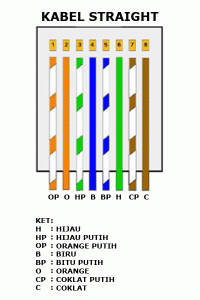
Kabel straight
Kabel straight merupakan kabel yang memiliki cara pemasangan yang sama antara ujung satu  dengan ujung yang lainnya.
Kabel straight digunakan untuk menghubungkan 2 device yang berbeda.
Urutan standar kabel straight adalah seperti dibawah ini yaitu sesuai dengan standar TIA/EIA 368B (yang paling banyak dipakai) atau kadang-kadang juga dipakai  sesuai  standar TIA/EIA 368A sebagai berikut:

Contoh penggunaan kabel straight adalah sebagai berikut :
  • Menghubungkan antara computer dengan switch
  • Menghubungkan computer dengan LAN pada modem cable/DSL
  • Menghubungkan router dengan LAN pada modem cable/DSL
  • Menghubungkan switch ke router
  • Menghubungkan hub ke router
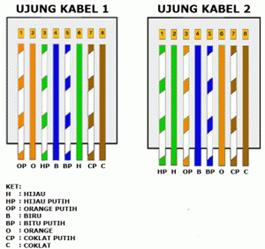
Kabel cross over
Kabel cross over merupakan kabel yang memiliki susunan berbeda antara ujung satu dengan
ujung dua. Kabel cross over  digunakan untuk menghubungkan 2 device yang sama. Gambar dibawah adalahsusunan standar kabel cross over.
Contoh penggunaan kabel cross over adalah sebagai berikut :
  • Menghubungkan 2 buah komputer secara langsung
  • Menghubungkan 2 buah switch
  • Menghubungkan 2 buah hub
  • Menghubungkan switch dengan hub
  • Menghubungkan komputer dengan router
Dari 8 buah kabel yang ada pada kabel UTP ini (baik pada kabel straight maupun cross over) hanya 4 buah saja yang digunakan untuk mengirim dan menerima data, yaitu kabel pada pin no 1,2,3 dan 6.

Membuat kabel Straight dan Cross Over
Untuk membuat sebuah kabel jaringan menggunakan kabel UTP ini terdapat beberapa peralatan yang perlu kita siapkan, yaitu
  • kabel UTP
  • Connector RJ-45
  • Crimping tools
  • RJ-45 LAN Tester
contoh gambarnya seperti dibawah ini :
Kabel UTP Tipe Straight
Sekarang akan kita bahas cara pemasangannya. Yang pertama adalah cara memasang kabel UTP tipe straight. Untuk itu, lakukan langkah-langkah berikut:
  1. Kupas ujung kabel sekitar 2 cm, sehingga kabel kecil-kecil yang ada didalamnya kelihatan.
  • Pisangkan kabel-kabel tersebut dan luruskan. Kemudian susun dan rapikan berdasarkan warnanya yaitu Orange Putih, Orange, Hijau Putih, Biru, Biru Putih, Hijau, Coklat Putih, dan Coklat. Setelah itu potong bagian ujungnya sehingga rata satu sama lain.
Susunan kabel UTP tipe straight bisa Anda lihat pada gambar di bawah:
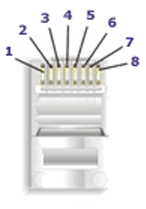
Setelah kabel tersusun, ambil Jack RJ-45. Seperti yang saya katakan tadi Jack ini terdiri dari 8 pin. Pin 1 dari jack ini adalah pin yang berada paling kiri jika posisi pin menghadap Anda. Berurut ke kanan adalah jack 2, 3, dan seterusnya.


Kemudian masukkan kabel-kabel tersebut ke dalam Jack RJ-45 sesuai dengan urutan tadi yaitu sebagai berikut:
    • Orange Putih pada Pin 1
    • Orange pada Pin 2
    • Hijau Putih pada Pin 3
    • Biru pada Pin 4
    • Biru Putih pada Pin 5
    • Hijau pada Pin 6
    • Coklat Putih pada Pin 7
    • Coklat pada Pin 8.
Masukkan kabel tersebut hingga bagian ujungnya mentok di dalam jack.


Masukan Jack RJ-45 yang sudah terpasang dengan kabel tadi ke dalam mulut tang crimping yang sesuai sampai bagian pin Jack RJ-45 berada didalam mulut tang. Sekarang jepit jack tadi dengan tang crimping hingga seluruh pin menancap pada kabel. Biasanya jika pin jack sudah menancap akan mengeluarkan suara “klik”.
Sekarang Anda sudah selesai memasang jack RJ-45 pada ujung kabel pertama. Untuk ujung kabel yang kedua, langkah-langkahnya sama dengan pemasangan ujung kabel pertama tadi. Untuk itu, ulangi langkah-langkah tadi untuk memasang Jack RJ-45 pada ujung kabel yang kedua.
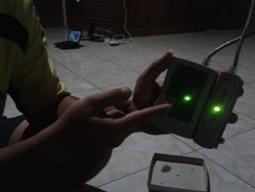
Kalau sudah kemudian kita test menggunakan LAN tester. Masukkan ujung ujung kabel ke alatnya, kemudian nyalakan, kalau lampu led yang pada LAN tester menyala semua, dari nomor 1 sampai 8 berarti Anda telah sukses. Kalau ada salah satu yang tidak menyala berarti kemungkinan pada pin nomor tersebut ada masalah. Cara paling mudah yaitu Anda tekan (press) lagi menggunakan tang. Kemungkinan pinnya belum tembus. Kalau sudah Anda tekan tetapi masih tidak nyambung, maka coba periksa korespondensinya antar pin udah 1-1  atau belum.lihat gambar di bawah ini:


Kabel UTP Tipe Cross
Cara memasang kabel UTP tipe straight sudah saya jelaskan tadi. Sekarang saya bahas mengenai cara memasang kabel UTP tipe cross. Cara pemasangan kabel UTP tipe cross hampir sama dengan memasang kabel UTP tipe straight. Mengenai teknis pemasanganya sama seperti tadi. Perbedaanya adalah urutan warna kabel pada ujung kabel yang kedua. Untuk ujung kabel pertama, susunan kabel sama dengan susunan kabel UTP tipe straight yaitu:
  • Orange Putih pada Pin 1
  • Orange pada Pin 2
  • Hijau Putih pada Pin 3
  • Biru pada Pin 4
  • Biru Putih pada Pin 5
  • Hijau pada Pin 6
  • Coklat Putih pada Pin 7
  • Coklat pada Pin 8.
Untuk ujung kabel yang kedua, susunan warnanya berbeda dengan ujung pertama. Adapaun susunan warnanya adalah sebagi berikut:
  • Hijau Putih pada Pin 1
  • Hijau pada Pin 2
  • Orange Putih pada Pin 3
  • Biru pada Pin 4
  • Biru Putih pada Pin 5
  • Orange pada Pin 6
  • Coklat Putih pada Pin 7
  • Coklat pada Pin 8.
Hasil akhir kabel UTP tipe cross akan seperti ini:

Kesimpulannya adalah jika Anda memasang kabel UTP tipe straight maka susunan warna pada kedua ujung kabel adalah sama. Sedangkan cara pemasangan UTP tipe cross, susunan warna ujung kabel pertama berbeda dengan unjung kabel kedua. Nanti jika dites menggunakan LAN tester, maka nantinya led 1, 2, 3 dan 6 akan saling bertukar. Kalau tipe straight menyalanya urutan, sedangkan tipe cross ada yang lompat-lompat. Tapi yang pasti harus menyala semua setiap led dari nomor 1 sampai 8.lihat gambar di bawah ini :