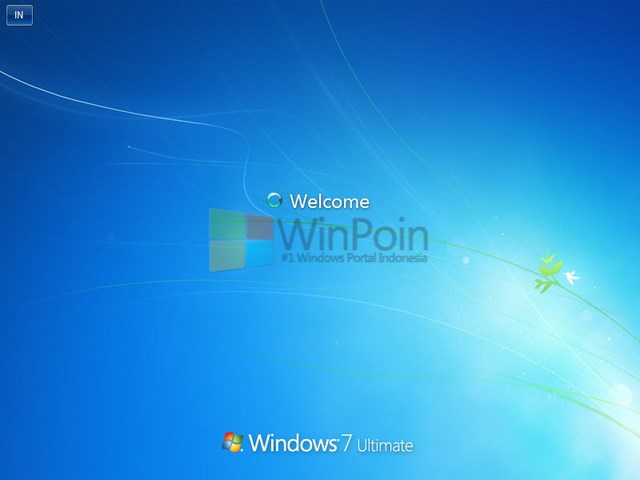
Cara Mengistalasi win XP dan 7

I. Persiapan :
       Alat : CD Master OS
       Bahan : PC / Laptop

II. Proses


 Installasi Win XP
1. Siapkan CD Installer Windows XP lengkap dengan Product Key atau serial numbernya.
2. Nyalakan komputer anda.
3. Masuklah ke dalam BIOS komputer anda dengan cara tekan tombol DEL, Esc, F1 atau F2 sesaat setelah tombol power pada CPU komputer yang Anda tekan.
Booting
4. Setelah masuk BIOS aturlah agar komputer booting melalui CDROM/DVDROM dengan cara penyettingan melalui Menu Boot kemudian pilih item Boot Device Priority
NB: Tidak semua BIOS Setup pada setiap komputer sama, tergantung dari Motherboard yang dipakai.
BIOS Setup Utility
5. Rubah 1st Boot Device untuk boot melalui CD-ROM/DVD-ROM dengan menekan tombol +atau – di keyboard. Kemudian simpan dengan menekan F10, kemudian komputer Anda akan  merestart secara otomatis. (Setiap komputer kadang berbeda tipe BIOS dan menunya, tapi yang penting jadikan CD-ROM/DVD-ROM di urutan pertama).
Boot Device
6. Tunggu sampai ada tulisan Press any key to boot from CD.. maka tekan Enter atau sembarang tombol pada keyboard.
Press Any Key to Boot from CD
7. Maka akan muncul Windows Setup seperti gambar dibawah ini.
Windows Setup
8. Pada saat itu file-file dari CD sedang di Load (Proses) ke komputer.
Windows Setup Loading
9. Setelah itu ada tiga pilihan Instalasi, Enter untuk menginstal Windows XP, “R” untuk Repair Windows XP yang sebelumnya sudah terinstal, dan F3 untuk keluar dari proses instalasi.
Welcome To Setup
10. Akan ada Windows XP Licensing Agrement, untuk menyetujui ketentuan tekan F8
Windows XP Licensing Agrement,
11. Selanjutnya proses Pastisi Hard Disk, ukuran/kapasitas dan jumlah partisi terserah anda.
Perhatian : “Jika sebelumnya sudah terinstal Sistem Operasi, hapus dulu partisi sistemnya kemudian baru tentukan lagi partisinya, jika tidak maka sistem operasi akan korup/error”
Proses Partisi Hard Disk
12. Kalau mau langsung menginstal, tekan Enter, tapi kalo mau membagi partisi, tekan C. maka akan tampil pembagian partisi seperti gambar dibawah ini (pembagian dalam satuan MB. contoh : jika ingin 25 GB, maka  ditulis 25000 MB)
Pembagian Partisi
13. Jika sudah, tekan Enter pada partisi yang anda inginkan (Disarankan pada partisi urutan pertama, untuk mempermudah proses instalasi).
Partisi Hard Disk Drive
14. Maka akan muncul pilihan format partisi (saya sarankan pilih yang Quick, karena prosesnya lebih cepat). Ket : FAT untuk harddisk kurang dari 10 GB dan NTFS untuk harddisk lebih dari 10 GB.
Format Partisi
15. Lalu proses format berlangsung seperti gambar dibawah ini.
Proses Format
16. Setelah itu, proses penyalinan file instalasi.
Proses Penyalinan File Instalasi
17. Setelah proses penyalinan selesai, komputer akan restart otomatis. untuk mempercepat restart, anda bisa langsung tekan Enter.
Proses Restart Otomatis
18. Lalu akan muncul tampilan Grafik Windows XP seperti gambar dibawah ini
Tampilan Grafik Windows XP
19. Setelah itu akan muncul proses instalasi berbasis grafik seperti gambar dibawah ini. Saat muncul layar berikut klik Next
Regional and Language Options
20. Isikan Nama dan Organisasi terserah Anda kemudian klik Next
Name and Organitation
21. Isilah Product Key atau Serial Number dari type windows Anda setelah yakin benar klik Next lagi
Product Key
22. Tunggu prosesnya selesai sampai muncul pengisian nama komputer dan password. Anda wajib mengisi nama komputer, tetapi password terserah anda, apakah mau menambahkan password atau tidak. Kemudian klik Next
Computer Name and Administrator Password
23. Lalu Aturlah Set Time Zone pada posisi (GMT+07:00). GMT+07:00 adalah Zona waktu Jakarta, Indonesia. Lalu klik Next
Date and Time Zone Settings
24. Pilih Typical settings untuk pilihan jaringan default Windows atau Custom settings untuk mengatur jaringan anda secara manual. Setelah itu lalu klik Next.
Networking Settings
25. Bila komputer terhubung LAN dengan domain tertentu pilih opsi Yes, lalu isi nama DOMAIN yang sama dengan DOMAIN LAN dan sebaliknya jika tidak terhubung LAN atau terhubung LAN tapi tanpa DOMAIN pilih opsi No kemudian tekan Next.
Workgroup or Computer Domain
26. Selanjutnya, ikuti langkah-langkahnya sampai pada bagian restart. tekan OK untuk langsung restart seperti gambar dibawah ini
Monitor Settings
27. Lalu akan muncul lagi jendela Windows XP seperti gambar dibawah ini
Jendela Windows XP
28. Akan mucul tampilan grafik Welcome to Microsoft Windows dan klik Next.
Welcome to Microsoft Windows
29. Pada bagian Help Protect Your PC sebaiknya anda pilih Not Right Now.
Help Protect Your PC
30. Lalu tinggal Next, Next, dan Next… Sampai muncul jendela Welcome.
Jendela Welcome
31. Dan akhirnya muncul tampilan dekstop Windows XP seperti gambar dibawah ini.
First Starting
32. Selamat…. Instalasi Windows XP Anda telah sukses, sekarang Anda tinggal instal driver hardware pendukung komputer Anda yang tidak plug and play dengan driver default Windows XP serta aplikasi dan software-software pendukung yang lainnya.

 Installasi Windows 7
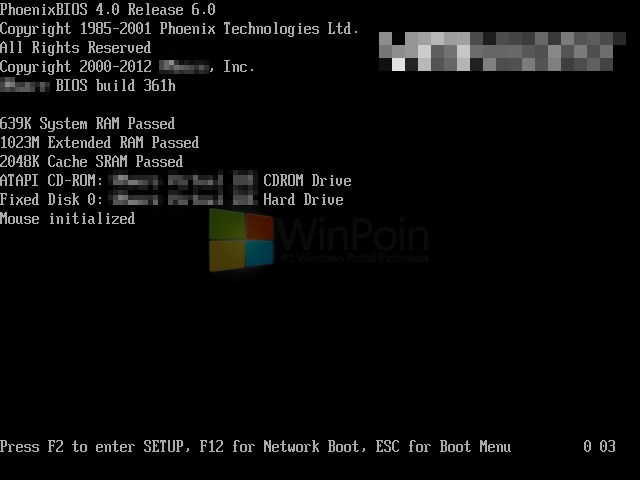
Langkah pertama nyalakan komputer, ketika komputer booting. Tekan Esc untuk memasuki Boot Menu (setiap BIOS mempunyai cara yang berbeda-beda untuk membuka Boot Menu, namun secara deafult biasanya menggunakan tombol Esc). Kemudian masukkan DVD installasi Windows 7 ke CD/DVD-ROM.
Cara Install Windows 7

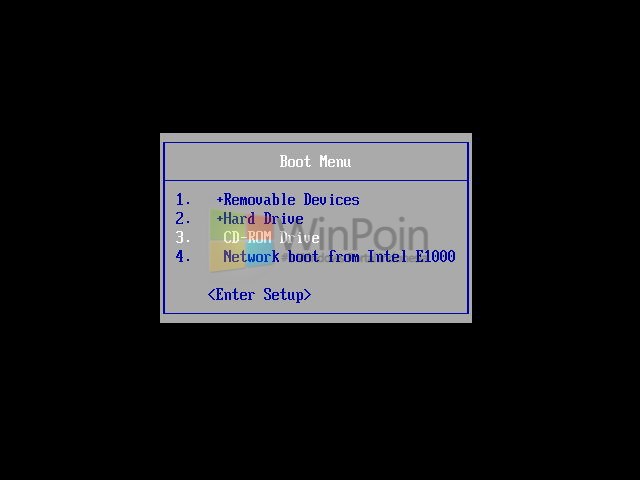
Setelah itu pilih Boot Menu melalui CD/DVD-ROM Drive, gunakan arah untuk memilih yang diakhiri dengan Enter.
Cara Install Windows 7

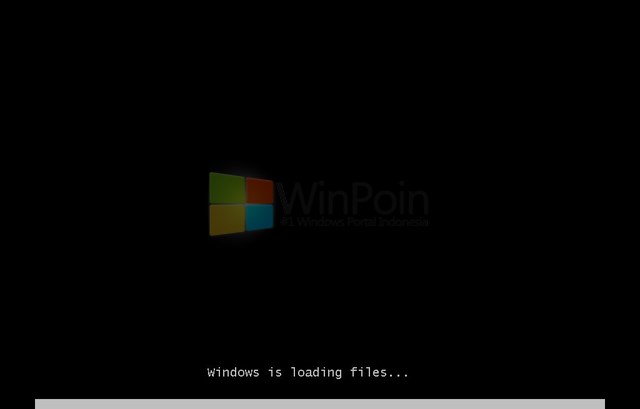
Tunggu sampai loading dari booting installasi Windows 7 selesai.
Cara Install Windows 7

Jika kamu berhasil maka kamu akan memasuki window Install Windows 7, pilih bahasa, zona waktu dan input keyboard yang kamu gunakan dan klik Next.
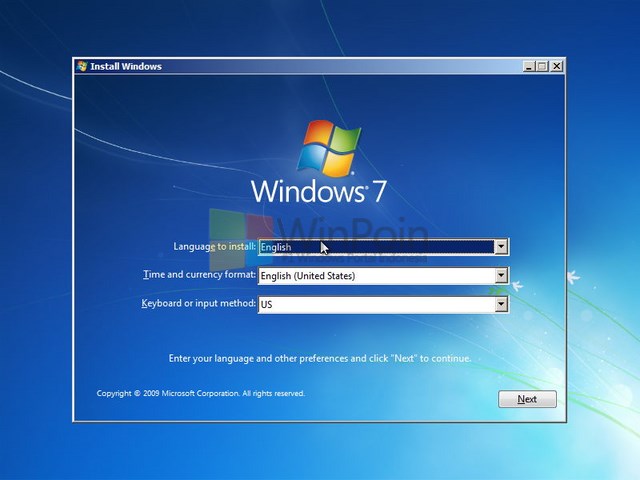
Cara Install Windows 7

Kemudian klik Install now untuk memulai proses installasi Windows 7.
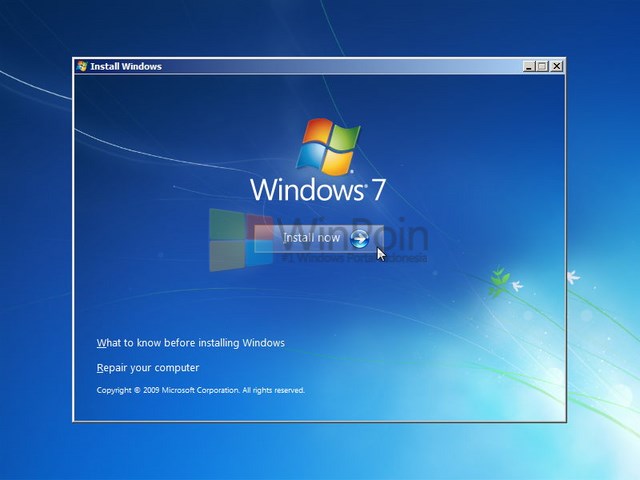
Cara Install Windows 7

Berikan centang pada I accept the license terms, caranya dengan mengklik dan kemudian klik Next.
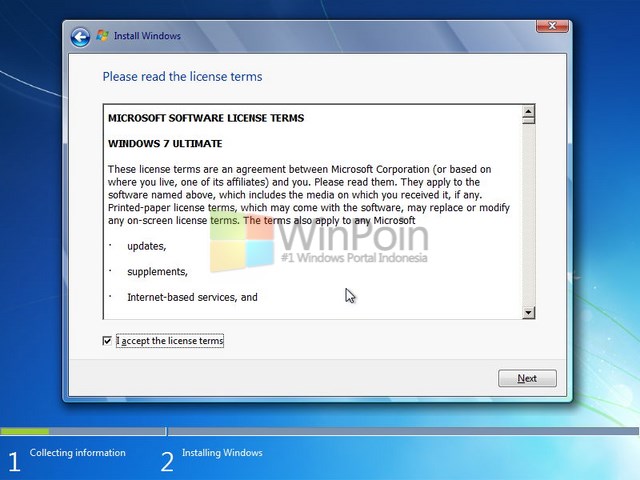
Cara Install Windows 7

Lalu klik Custom (advanced) untuk menginstall Windows 7, kalau kamu menggunakan Windows XP dan ingin menjadikannya Windows 7. Kamu bisa memilih Upgrade.
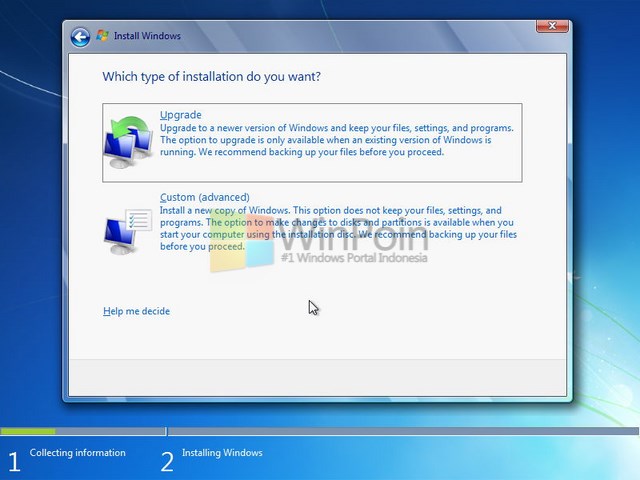
Cara Install Windows 7

Pilih partisi yang akan kamu install Windows 7, bila kamu hanya memiliki satu partisi saja. Sebaiknya kamu memecah partisi dengan menggunakan Drive options, kemudian install Windows 7 pada partisi yang berada diatas sendiri atau primary disk dan tekan Next.
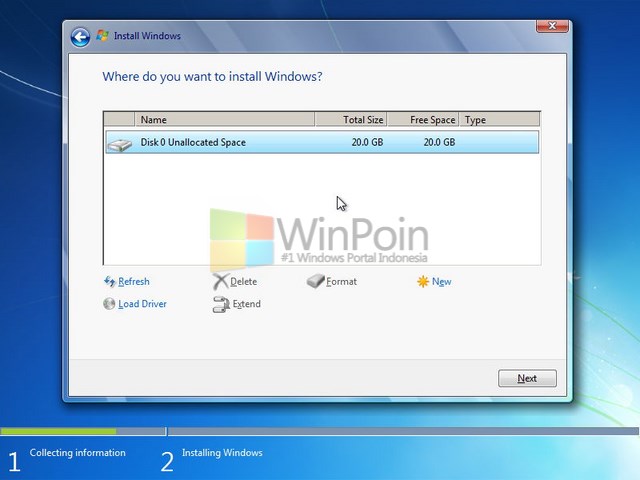
Cara Install Windows 7

Tunggu sampai proses install Windows selesai, kemudian komputer akan restart jika proses installasi selesai.
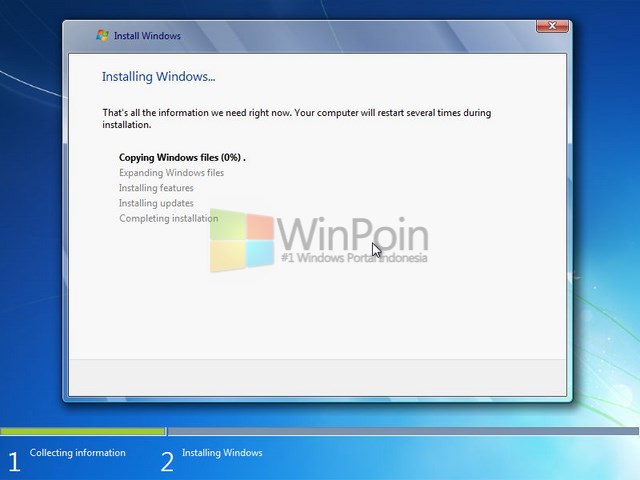
Cara Install Windows 7

Ketika komputer menyala kembali, kamu diminta untuk memasukkan nama dan nama komputer dan klik Next jika sudah.
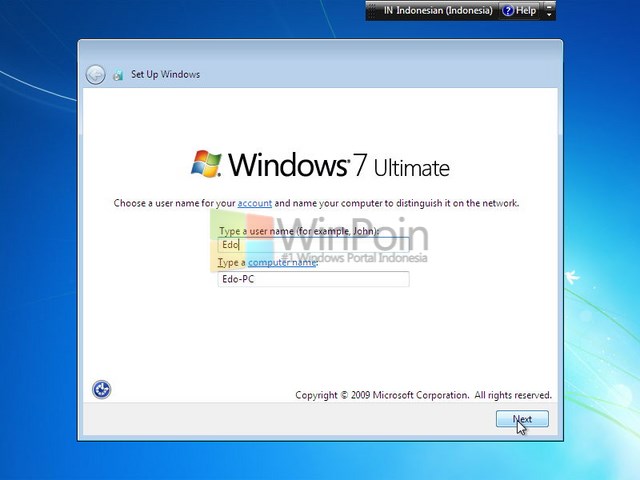
Cara Install Windows 7

Kalau komputer kamu sangat rahasia dan tidak ingin orang lain dapat mengaksesnya, kamu bisa memberikannya password pada tahap ini. Namun jika kamu tidak ingin memberikan password, kosongkan saja dan klik Next.
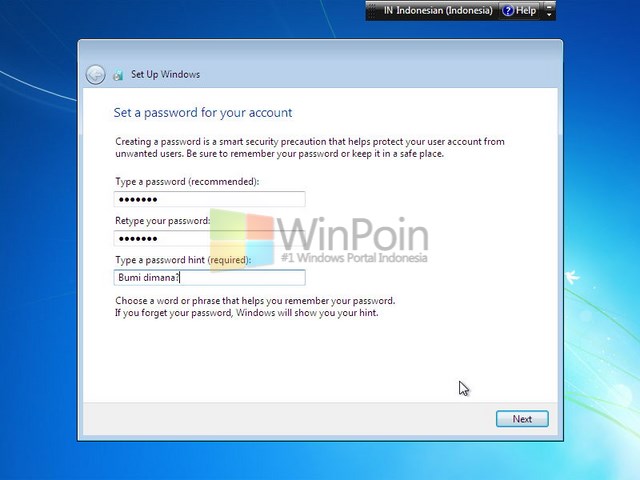
Cara Install Windows 7

Kemudian isikan product key yang tertera pada wadah DVD installasi Windows 7 dan klik Next.
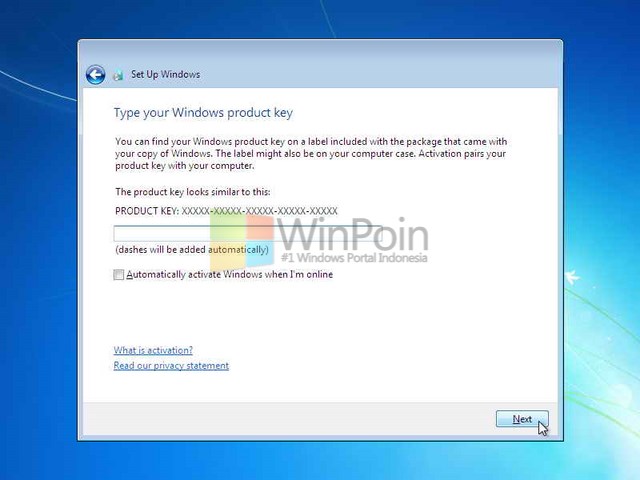
Cara Install Windows 7

Setelah itu kamu disuruh untuk melakukan setting Windows Update secara otomatis, bila kamu tidak menginginkan Update maka pilih Ask me later. Kalau kamu ingin update yang penting-penting saja pilih Install important updates only. Atau kamu bisa memilih use recommended settings untuk update Windows secara berkala.
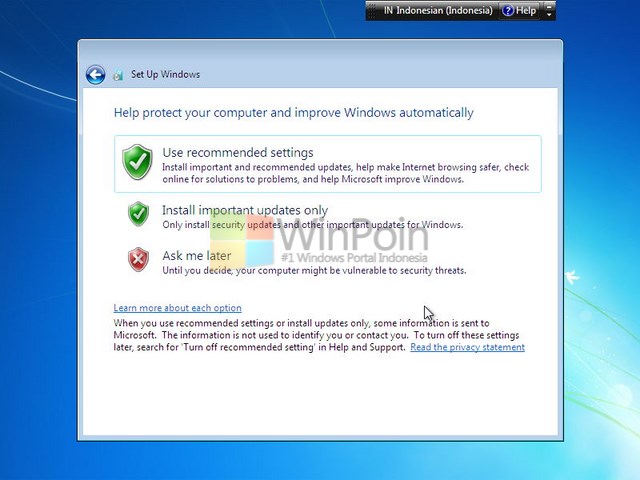
Cara Install Windows 7

Lalu setting jam dan tanggal dan jua time zone, setelah itu klik Next.
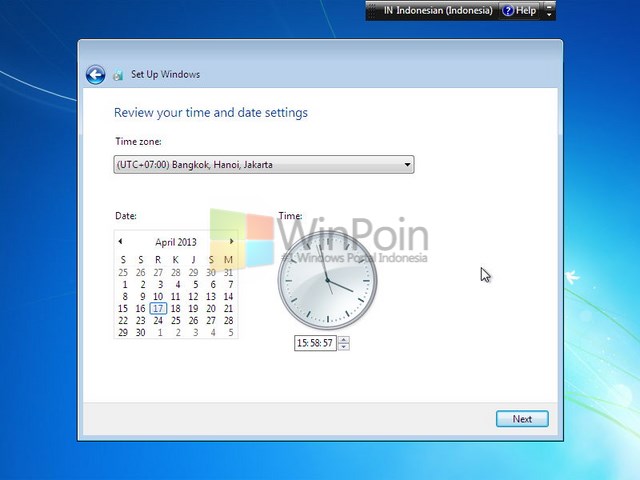
Cara Install Windows 7

Kalau kamu terhubung dengan koneksi internet atau jaringan lokal, akan ada permintaan untuk menyetting.
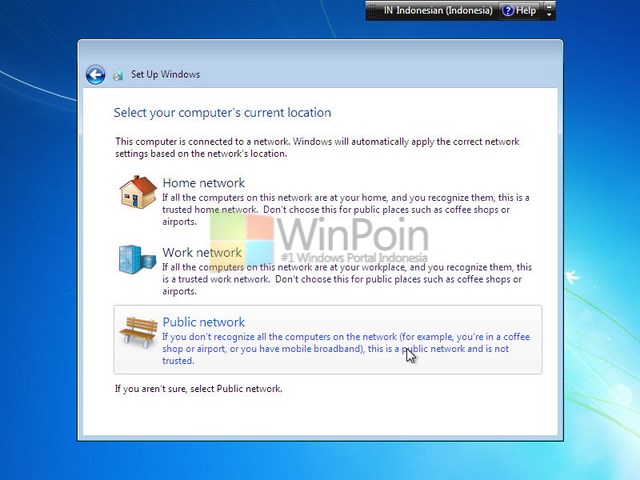
Cara Install Windows 7

Kemudian tunggu sampai proses setting selesai.
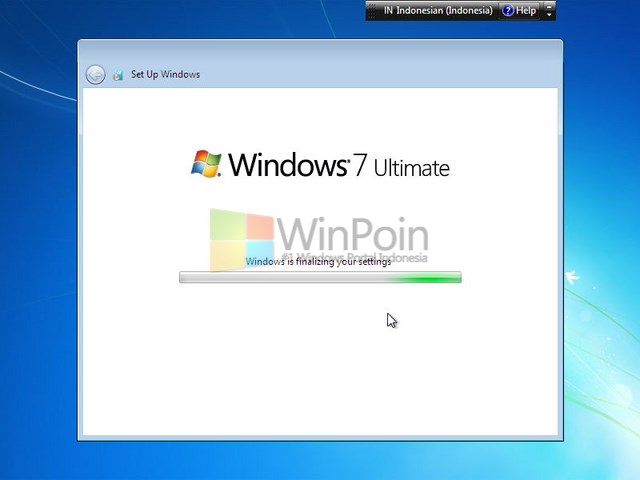
Cara Install Windows 7

Sumber : https://haidirandinovianto.wordpress.com/tips-lengkap-cara-menginstal-windows-xp-beserta-gambarnya/
http://winpoin.com/tutorial-lengkap-cara-install-windows-7-beserta-gambar/

SOFTWARE

1.Pengertian BIOS dan jenisnya.


Pengertian, Fungsi, dan Jenis-Jenis BIOS| Tahukah anda BIOS ?.. Kali ini kita akan mengulas pengeritan, fungsi, dan jenis-jenis BIOS pada Komputer. Secara umum, Pengertian BIOS adalah komponen komputer yang berupa software (perangkat lunak) yang mengontrol sejumlah hardware komputer. BIOS atau Basic Input Output System. Tugas utama BIOS adalah sebagai pengecekan dalam berjalannya sistem operasi terhadap sejumlah hardware.

Fungsi utama BIOS adalah mengontrol hardware (perangkat keras) komputer dengan memberikan instruksi atau perintah menginsialisasi dan identifikasi perangkat sistem yang disebut dengan POST (Power On Selft Test). Perangkat sistem yang diintruksikan yaitu RAM, CPU, Hardisk Drive, CD/DVD, VGA Card, Keyboard, dan Mouse serta Hardware pada saat booting
 
1. Macam-Macam Fungsi BIOS -  Selain dari fungsi utama BIOS, terdapat juga fungsi-fungsi lain BIOS pada komputer. Fungsi BIOS yang lainnya adalah sebagai berikut... 
  • Pengaturan media penyimpanan 
  • Menunjang proses inisialisasi atau penyalaan komputer
  • Pengaturan proses booting
  • Pengecekan sejumlah hardware
  • Pengaturan Keyboard, USB, Mouse dan perangkat lainnya.
2. Jenis - Jenis BIOS - BIOS terbagi atas 3 jenis yang paling banyak digunakan oleh komputer. Jenis-jenis BIOS adalah sebagai berikut... 
a. AMI BIOS

Gambar Pengertian, Fungsi, Kode Beeb, Jenis-Jenis dan Keunggulan AMI BIOSPengertian AMI BIOS - AMI BIOS adalah BIOS yang berasal dan dikembangkan oleh Megatrend Amerika yang populer pada tahun 2002 sebagai fimrware komputer. Perusahaan AMI BIOS banyak diproduksi perusahaan yang memiliki motherboard dan perusahaan lain menjual motherboard.
Kode Beeb Peringatan/ Masalah AMI BIOS
    Gambar Pengertian, Fungsi, Kode Beeb, Jenis-Jenis dan Keunggulan AMI BIOS
  • 1x : RAM mengalami masalah
  • 2x : Sirkuit gagal mengecek keseimbangan DRAM Parity (sistem memori)
  • 3x : Kegagalan memori pada 64 pertama
  • 4x : Timer pada sistem gagal bekerja
  • 5x : CPU Error atau motherboard tidak dapat menjalankan prosessor
  • 6x : Controller pada keyboardtidak dapat berjalan dengan baik
  • 7x : Vido Mode Error
  • 8x : Tes Mmori VGA gagal
  • 9x : Checksum error ROM BIOS bermasalah
  • 10x : CMOS Shutdown resd/write mengalami masalah
  • 11x : Chache memori error
  • 1 beeb panjang dan 3 beeb pendek : Extended memori rusak
  • 1 beeb panjang dan 8 beeb pendek : Tes tampilan gambar gagal
b. AWARD BIOS 
Gambar Pengertian, Fungsi, Kode Beeb, Jenis-Jenis dan Keunggulan AWARD BIOS
Pengertian AWARD BIOS - AWARD BIOD adalah BIOS yang memiliki built- in program yang dapat dimodifikasi dasar sistem konfigurasi oleh pemakainya. Informasi disimpan di CMOS RAM yang dapat menyimpan informasi setup, bahan ketika power dimatikan.  Cara menjalankannya : dengan menekan tombol DELETE ketika anda menghidupnya atau reboot sistem untuk masuk ke awal program setup BIOS.
Gambar Pengertian, Fungsi, Kode Beeb, Jenis-Jenis dan Keunggulan AWARD BIOS
Kode Beeb Peringatan/ Masalah AWARD BIOS
  • 1 beep panjang dan 2 beep pendek : Video error
  • 1x beep panjang  : kesalahan RAM
  • 1x panjang dan 2x beep pendek : VGA Rusak
  • 1x panjang dan 3x beep pendek  : Keyboard rusak
  • Beep tak terputus : RAM atau Grafik tidak terpasan
c. PHOENIX BIOS
Gambar Pengertian, Fungsi, Kode Beeb, Jenis-Jenis dan Keunggulan PHOENIX BIOS
Pengertian PHOENIX BIOS - PHOENIX BIOS adalah BIOS yang mengembangkan dan mendukung perangkat sistem lunak sistem inti yang paling banyak digunakan di Indoneia baik itu komputer pribadi dan perangkat komputer lainnya. Produk PHOENIX  biasa disebut dengan BIOS atau firmware yang memiliki keunggulan dalam dukungan dan mengaktifkan kompatibilitas, konektivitas, kemanan, pengelolaan berbagai komponen, dan teknologi yang digunakan dalam perangkat tersebut. 
Gambar Pengertian, Fungsi, Kode Beeb, Jenis-Jenis dan Keunggulan PHOENIX BIOS
Kode Beeb Peringatan/ Masalah PHOENIX BIOS
  • 1x - 1x - 4x = BIOS rusak
  • 1x - 2x - 1x = Motherboard rusak
  • 1x - 3x - 1x = RAM mengalami kerusakan
  • 3x - 1x - 1x = Motherboard rusak
  • 3x - 3x - 4x = VGA mengalami kerusakan
d. IBM BIOS 
Gambar Pengertian, Fungsi, Kode Beeb, Jenis-Jenis dan Keunggulan IBM BIOS
Pengertian IBM BIOS - IBM BIOS adalah  sebuah perusahaan yang memproduksi perangkat keras dan perangkat lunak. IBM (Internasional Business Machines Corporation) yang berdiri 16 juni 1911 dan beroperasi sejak 1888 yang berpusat di Armonk, New York, Amerika Serikat. IBM BIOS meluncurkan tiga versi antara lain sebagai berikut.. 
  • 24 April 1981, BIOS yang hanya memiliki memori fisik hingga 544 kb yang tidak dilengkapi fitur pemindahan blok memori UMA (Upper Memory Adress) untuk beberapa kartu ekspansi seperti adapter hardisk, video, dan lain-lainnya.
  • 19 Oktober 1981, BIOS versi kedua yang sama dengan keluaran pertama, namun diunggulkan dengan ditambahi bugfix.
  • 27 Oktober 1982, BIOS versi ketiga yang memiliki memori fisik 640 kb yang ditambah fitur pemindahan blok memori UMA (Upper Memory Adress). BIOS versi ketiga paling banyak digunakan.
Gambar Pengertian, Fungsi, Kode Beeb, Jenis-Jenis dan Keunggulan IBM BIOS
Kode Beeb Peringatan/ Masalah IBM BIOS
  • Tidak ada Beep : Power supply rusak, card monitor/RAM tidak terpasang
  • 1 Beep pendek : Normal POST dan PC dalam keadaan baik
  • Beep terus menerus : Power supply rusak, card monitor/RAM tidak terpasang
  • Beep pendek berulang-ulang : Power supply rusak, card monitor/RAM tidak terpasang
  • 1 Beep panjang 1 Beep pendek : Masalah Motherboard
  • 1 Beep panjang 2 Beep pendek : Masalah bagian VGA Card (mono)
  • 1 Beep panjang 3 Beep pendek : Masalah bagian VGA Ccard (EGA).
  • 3 Beep panjang : Keyboard error
  • 1 Beep : blank monitor VGA card sirkuit
3. Cara Mengakses BIOS - Cara mengakses BIOS adalah dengan menekan tombol delete atau F2 pada saat komputer di nyalakan. Kemudian akan terdapat tulisan seperti "Prees F2 to Enter Setup", maka tekan F2 secara berulang-ulang. 

4. Keunggulan BIOS - BIOS memiliki keunggulan disaat troubleshooting pada kerusakan komputer antara lain sebagai berikut.. 
  • Masalah komputer yang mati total dapat diatasi dengan mereset BIOS komputer
  • Melihat spesifiaksi pada setiap perangkat komputer
  • Mengoptimalkan kinerja komputer yang dikenal overclocking
  • Menginstalasi komputer windows melalui pengaturan firs boot terlebih dahulu. 

2. Pengertian Sistem Operasi

pengertian sistem operasi
Pengertian Sistem operasi Komputer adalah perangkat lunak komputer atau software yang bertugas untuk melakukan kontrol dan manajemen perangkat keras dan juga operasi-operasi dasar sistem, termasuk menjalankan software aplikasi seperti program-program pengolah data yang bisa digunakan untuk mempermudah kegiatan manusia. Sistem Operasi dalam bahasa Inggrisnya disebut Operating System, atau biasa di singkat dengan OS.
Sistem Operasi komputer merupakan software pada lapisan pertama yang diletakkan pada memori komputer, (memori komputer dalam hal ini ada Hardisk, bukan memory ram) pada saat komputer dinyalakan. Sedangkan software-software lainnya dijalankan setelah Sistem Operasi Komputer berjalan, dan Sistem Operasi akan melakukan layanan inti umum untuk software-software itu. Layanan inti umum tersebut seperti akses ke disk, manajemen memori, skeduling task, dan antar-muka user. Sehingga masing-masing software tidak perlu lagi melakukan tugas-tugas inti umum tersebut, karena dapat dilayani dan dilakukan oleh Sistem Operasi. Bagian kode yang melakukan tugas-tugas inti dan umum tersebut dinamakan dengan kernel suatu Sistem Operasi.
Sistem Operasi berfungsi sebagai penghubung antara lapisan hardware dan lapisan software. selain itu, Sistem Operasi komputer juga melakukan semua perintah perintah penting dalam komputer, serta menjamin aplikasi-aplikasi yang berbeda fungsinya dapat berjalan lancar secara bersamaan tanpa hambatan. Sistem Operasi Komputer menjamin aplikasi perangkat lunak lainnya bisa memakai memori, melakukan input serta output terhadap peralatan lain, dan mempunya akses kepada sistem file. Jika beberapa aplikasi berjalan secara bersamaan, maka Sistem Operasi Komputer akan mengatur jadwal yang tepat, sehingga sebisa mungkin semua proses pada komputer yang berjalan mendapatkan waktu yang cukup untuk menggunakan CPU dan tidak saling mengganggu dengan perangkat yang lain.

 Contoh Sistem Operasi Komputer

Contoh-contoh dari Sistem operasi Komputer misalnya adalah Windows, Linux, MacOS, dan lain lain. Di bawah ini merupakan tampilan antarmuka sistem operasi Windows 7, Linux (ubuntu), dan Mac OS X
tampilan antar muka windows 7
Pengertian Sistem Operasi Komputer
tampilan antar muka linux Ubuntu
tampilan antar muka sistem operasi ubuntu

Tampilan antar muka sistem operasi Mac OS X
tampilan antar muka sistem operasi mac os x
 

Macam - macam System Operasi (OS) pada Komputer


Macam - macam System Operasi
DOS System


1.DOS
Sistem operasi yang merupakan cikal bakal dari Microsoft Windows. Ciri khasnya yaitu berupa teks putih dengan latar belakang hitam. Kalau mau mencobanya bisa lewat Start Windows - Run, lalu ketik cmd.


Macam - macam System Operasi (OS) pada Komputer
UNIX System

2.UNIX
Termasuk sistem operasi yang paling awal ada untuk komputer. Merupakan induk dari sistem operasi linux.


Macam - macam System Operasi
LINUX System
3.Linux
Pertama kali dikembangkan oleh Linus Torvald. Merupakan sistem operasi open source artinya bisa dikembangkan oleh semua orang dengan bebas. Turunan linux atau yang dikenal dengan distro linux banyak sekali macamnya. Mungkin linux merupakan sistem operasi yang paling banyak. Beberapa di antaranya yaitu: Debian, Suse, Red Hat (Fedora), Slackware, Ubuntu, Backtrack, dan lain-lain


Macam - macam System Operasi (OS) pada Komputer
SOLARIS System


4.Solaris
Dikembangkan oleh Sun Microsystem. Lebih banyak digunakan untuk perusahaan.


Macam - macam System Operasi
FreeBSD System


5.FreeBSD Dibuat oleh Universitas Berkeley. Hampir sama seperti linux.


Macam - macam System Operasi (OS) pada Komputer
NOVEL System


6.NovellOperatingSistem
Dibuat oleh Novell Corporation. Sistem operasi yang dulu pernaha digunakan oleh Fakultas MIPA UGM untuk Entry Key-In KRS mahasiswa.


Macam - macam System Operasi
WINDOWS System


7.MicrosoftWindows
Merupakan sistem operasi yang paling populer. Hampir semua orang pernah memakainya. Beberapa versi Microsoft Windows yang terkenal: Microsoft Windows 98, 2000, Me, XP, Vista,  Windows 7, dan yang paling terbaru Windows 8


8.AppleMachintos
System operasi yang unggul dalam hal grafik. Memerlukan hardware khusus sehingga tidak dapat di-install di computer biasa. Versinya antara lain Mac OS X (Tiger), Leopard.


Macam - macam System Operasi (OS) pada Komputer
APPLE MACHINTOS System   
9. Windows
Microsoft Windows atau disebut dengan Windows saja merupakan salah satu sistem operasi yang ada saat ini. Windows menjadi sistem operasi yang sangat populer, bahkan bisa dikatakan hampir semua komputer pernah menggunakan OS ini. Dominasi Windows terhadap OS komputer menjadikannya semakin maju dan diperbaharui, bahkan untuk perangkat seluler telah menciptakan OS windows Phone. Kini Sistem Operasi mutakhir dari windows diberi nama Windows 8 setelah sebelumnya sukses dengan Windows 7. Beberapa versi dari windows diantaranya
Windows 98, Windows 2000, Windows XP, Windows Vista, Windows 7, dan Windows 8.


10. Mac OS
Anda mungkin sudah sering mendengar dengan yang namanya Windows dan Linux, namun bagaimana dengan Mac OS? Mac OS merupakan singkatan dari Macintosh Operating System, sistem operasi yang dibuat oleh aplle dan dibuat untuk komputer keluaran Macintosh. Mac OS tidak dapat di gunakan oleh PC yang memiliki basis IBM (International Business Machines Corporation).


11. Android
Sudah kenal dengan Android? saya yakin anda sudah pernah mendengar nama android, sistem operasi besutan Google ini kini telah merajai OS dari Ponsel. Sifatnya yang Open Source menjadikan OS Android bisa digunakan oleh perusahaan Ponsel dengan merk apa saja, seperti: Samsung, Sony, LG, dan masih banyak lagi. Kini sistem operasi yang telah merajai pasar Smartphone ini telah mendukung untuk dijadikan sebagai sistem operasi Komputer. Android Jelly Bean 4.3 kini telah bisa dijadikan OS komputer, meskipun demikian Google masih terus melakukan pengujian terhadap sistem operasi ini.


12. Chrome OS
Google Chrome OS, satu lagi produk yang dihasilkan oleh raksasa Internet Google. Chrome OS merupakan sistem operasi yang dapat berjalan pada komputer (perangkat keras) tertentu. Chrome OS dirancang secara khusus bagi mereka yang menghabiskan waktunya di internet. Goole Chrome OS menggunakan standar web HTML 5. Kini Browser Google Chrome juga telah merebut sebagian besar pasar dari Mozila firefox, nampaknya Google benar-benar akan menguasai di semua bidang dalam hal Teknologi Informasi.

Pengertian DOS dan Fungsinya.
Disk Operating System atau disingkat dengan DOS adalah sistem operasi yang menggunakan interface command-line yang digunakan para pengguna komputer pada dekade tahun 1980-an. Sekarang DOS menjadi istilah generik bagi setiap sistem operasi yang dimuat dari perangkat penyimpanan berupa disk saat sistem komputer dinyalakan. DOS merupakan sistem yang digunakan untuk mengelola seluruh sumber daya pada sistem komputer, yaitu sumber daya hardware dan software. Kedua sumber daya tersebut harus dikelola dengan baik sehingga sistem dapat bekerja dengan baik, menghindari perebutan pengerjaan (Bottleneck adalah peristiwa macetnya proses aliran data atau transmisi data karena sebab-sebab tertentu. Biasanya disebabkan perbedaan antara kecepatan kerja suatu komponen dengan kecepatan bus-nya. Dapat juga dikarenakan perangkat keluaran tidak dapat mengimbangi kinerja perangkat pemrosesan sehingga memperlambat kerja system secara keseluruhan), memberikan prioritan pengerjaan, menghindari gangguan-gangguan seperti Virus, mengatasi sistem dari kegagalan (Rollback adalah sistem yang Fungsinya mengembalikan data anda yang mengalami masalah misalnya saat data anda terinfeksi virus).
Program DOS biasanya bekerja di belakang layar (tidak terlihat) dan mengijinkan pengguna untuk memasukan karakter dari keyboard, mengenali struktur file untuk data yang tersimpan pada disk, dan menampilkan data melalui monitor atau printer. DOS bertanggung jawab untuk menemukan dan menyusun data dan aplikasi pada disk. Dengan diperkenalkannya sistem operasi dengan Graphic User Interface (GUI) telah membuat DOS jarang digunakan dan tergolong tua. Bagaimanapun juga DOS masih tergolong penting pada banyak wilayah cakupan seperti pemrograman, dan mengoperasikan aplikasi lama. Semua generasi Windows mendukung perintah DOS untuk kompatibilitas dengan aplikasi yang lebih tua. Dengan demikian sangat penting untuk memahami dasar dari DOS sebelum melanjutkan proses instalasi Windows.
DOS dapat berguna sebagai perangkat penolong ketika Windows tidak dapat dijalankan dengan baik dan dapat mengakses hard drive tanpa GUI dan mampu melakukan proses diagnosa dan pemecahan masalah sistem.
Disk Operating System (DOS) terbagi menjadi beberapa kelas, yakni :
  1. MS-DOS (Microsoft Disk Operating System), termasuk di antaranya adalah Tandy DOS, Compaq DOS, Q-DOS (Quick and Dirty Operating System) dan beberapa klon dari sistem operasi MS-DOS yang dijual kepada para pembuat sistem komputer IBM PC/Compatible. MS-DOS (Microsoft Disk Operating System) adalah sebuah sistem operasi yang sangat banyak digunakan oleh computer IBM-PC atau yang kompatibel dengannya. Microsoft membuat MS-DOS sebagai sebuah sistem operasi mainstream, sebelum pada akhirnya menghentikan dukungan MS-DOS secara perlahan ketika mereka membuat sebuah sistem operasi berbasis antarmuka grafis (dikenal juga dengan sebutan GUI) untuk pasar mainstream, yang di sebut sebagai Microsoft Windows. MS-DOS dirilis pertama kali pada tahun 1981, dan seiring dengan waktu, Microsoft pun meluncurkan versi yang lebih baru dari MS-DOS. Tidak kurang hingga delapan kali Microsoft meluncurkan versi-versi baru MS-DOS dari tahun 1981 hingga Microsoft menghentikan dukungan MS-DOS pada tahun 2000.
  2. IBM PC-DOS (International Business Machine Personal Computer Disk Operating System), yang meskipun masih buatan Microsoft, diubah sedikit-sedikit untuk dapat digunakan oleh komputer IBM PC.
  3. DR-DOS (Digital Research Disk Operating System), yang dibuat oleh pembuat sistem operasi CP/M, Gary Kildall.
  4. Novell Personal Netware, merupakan versi DR-DOS yang dijual kepada Novell karena perusahaan yang menaungi CP/M mengalami kebangkrutan (Novell mengakuisisi Digital Research Incorporated).
  5. Caldera DOS, merupakan versi Novell Personal Netware yang dijual kepada Caldera Corporation.
  6. FreeDOS, merupakan versi DOS yang dibangun dari sisa-sisa pengembangan Caldera DOS, yang dikembangkan oleh komunitas open source.
Pengertian dan Macam-macam Windows
Windows-OS
1. Windows 1.0
Ini adalah merupakan sistem operasi pertama kali yang di luncurkan oleh Microsoft Windows yang disebut dengan Windows 1.0, versi ini memang banyak mempunyai kekurangan maklum ini adalah versi yang pertama sehingga kurang populer dipasaran. Pada awalnya versi ini mau dinamakan dengan Interface Manager tetapi pihak Microsoft tidak setuju.
2. Windows versi 2.0
Beberapa tahun kemudian windows meluncurkan windows versi 2, versi inipun bisa sedikit populer di bandingkan versi sebelumnya. Yang membuatnya populer adalah karena adanay grafis buatan dan adanya Microsoft excel dan Microsoft word. Ini merupakan awal kesuksesan dari Microsoft.
3. Windows 3.0
Microsoft Windows mencapai kesuksesan yang signifikan akhirnya meluncurkan windows versi 3.0 pada tahun 1990. Versi ini menawarkan kemampuan terhadap aplikasi windows, juga mampu mengizinkan pengguna untuk menjalankan aplikasinya di MS – DOS secara serentak. Versi ini dapat dijalankan dengan 3 modus yakni dengan modus real, standart, 386 Enhanced dan juga kompetibel dengan intel.
4. Windows NT
Microsoft terus melakukan pengembangan hingga akhirnya merilis Windows NT. Tetapi versi ini kurang begitu banyak dukungan dari driver karena pengembangannya dianggap rumit oleh beberapa pengembang. Versi ini juga dianggap boros sumber daya walaupun menawarkan performa yang tinggi.
5. Windows 95
Versi di desain dengan arsitektur 32bit, meskipun kernel masih ada beberapa yang menggunakan 16bit demi alasan kompatibilitas kebelakang. GUI yang baru yang membuat versi ini berbeda. Versi ini diluncurkan pada 24 agustus 1995.
6. Windows NT 4.0
Versi ini sukses mengancam dominasi UNIX dipasar korporat. Dikembangkan sebagai bagian untuk memperkenalkan windows NT ke pasar workstastion. Memiliki antarmuka yang hampir sama dengan windows 95.
7. Windows 98
Di perkenalkan pada 25 juni 1998, versi ini di anggap sebagai revisi minor terhadap windows 95. Di dukung oleh sistem berkas FAT32 yang lebih baik yang mengizinkan partisi untuk memiliki kapasitas lebih besar yaitu 2GB. Versi ini di klaim sebuah versi windows 9x yang paling stabil diantara versi 9x sebelumnya.
8. Windows 2000
Dirilis pada tahun 17 februari 2000 yang tang merupakan versi sebelumnya dikenal dengan Windows NT 5.0. windows 2000 diciptakan dengan tujuan dapat memperoleh dari pangsa pasar workstation dan pasar server. Versi ini berbasis kernel NT yang terakhir yang mengharuskan si pemakai melakukan aktivasi. Windows ini dapat memperbarui komputer yang sebelumnya memakai windows 98.
9. Windows Me
Di rilis pada September 2000. Versi ini lebih menonjol dengan dukungan multimedia dan internet yang lebih baik, juga memasukkan sistem restore yang megizinkan penggunanya untuk mengembalikan keadaan kembali seperti semula.
10. Windows XP
Diluncurkan pada tahun 2001, versi ini menggunakan kernel windows NT 5.1 yang terkenal karena kestabilannya. Versi ini dikenal sebagai versi yang paling lama karena berkisar dari tahun 2001 sampai tahun 2007.
11. Windows Vista
Dirilis pada 30 november 2006 dirancang agar memiliki keamanan yang lebih tangguh dan juga memikat si pengguna dengan adanya Windows Aero GUI dan juga menawarkan internet explorer yang lebih aman serta windows media player.
12. Windows 7
Selanjutnya adalah rilis terbaru yaitu Windows 7 dirilis pada 22 oktober 2009 memiliki keamanan dan fitur – fitur yang baru. Dan juga memiliki fitur yang unik yaitu gadget yang bebas di taruh mana saja di desktop.
13. Windows 8
Di luncurkan pada tahun 2011 yang pertama kalinya menggunakan start menu metro. Dan versi ini terus berkembang hingga saat ini yang di kenal dengan windows 8.1. versi yang ini memiliki fitur yang unik diantaranya proses penginstalan dan booting yang cepat.

Macam-macam Linux
Red Hat Linux
RedHat Linux
Red Hat Linux merupakan salah satu GNU yang tergolong usia tua, yang menawarkan kemudahan dengan mode tampilan yang gratis mulai dari penginstalan dan juga aplikasinya. Namun untuk versi Red Hat Linux yang terbaru Anda perlu mengeluarkan biaya yang sudah ditentukan. Seperti halnya dengan sistem operasi linux lainnya, Red Hat Linux cukup populer digunakan untuk banyak perusahaan dan sudah terbukti kualitasnya. Selain itu sistem operasi ini juga mendukung secara teknis, pelatihan, pengembangan aplikasi, sertifikasi, dan lain sebagainya.
Debian Linux
Debian Linux
Debian Linux adalah distro Linux yang selanjutnya. Sistem operasi ini memang sudah terkenal bagi kalangan pengguna Linux, yang terkenal dengan open sourcenya. Debian Linux tidak mengedepankan suatu distro yang bersifat komersial atau prabayar. Debian Linux merupakan hasil usaha para sukarelawan yang membuat distr dengan kualitas tinggi namun tetap gratis dan open source. Keunggulan menggunakan Debian Linux adalah mudah untuk di upgrade, depedensi paket dengan baik, serta dikembangkan secara terbuka.
Mandriva Linux
Mandriva Linux
Mandriva Linux lahir diinspirasi oleh RedHat Linux dengan adanya banyak pengembangan, serta aplikasi prakonfigurasi. Hal tersebut dapat memudahkan untuk para pengguna pemula, baik dalam awal proses memulai instalasi yang berbasis Xwindow, sampai dengan dukungan berbagai bahasa. Pada sistem operasi ini, semua paket telah dikompilasi dnegan optimasi prosesor dan menghasilkan optimasi yang bagus. Dulunya bukan bernama Mandriva Linux, melainkan bernama Mandrake Linux. Baca juga Kelebihan dan Kekurangan Linux
Ubuntu Linux
Ubuntu Linux merupakan distribusi linux yang berbasis Debian. Mungkin Anda semua sudah tidak asing lagi dengan Ubuntu Linux. Nama Ubuntu sendiri diambil dari nama sebuah konsep ideology yang ada di negara Afrika Selatan yang berarti “rasa perikemanusiaan terhadap sesame manusia”. Beberapa kelebihan dari Ubuntu Linux ini adalah pengaturan jaringan yang cukup mudah, versi desktop yang bagus, dan lain sebagainya. Sistem operasi berbasis debian ini cukup banyak digunakan orang karena sifatnya yang gratis dan open source.
Linux Mint
Ubuntu Linux
Linux Mint merupakan sistem operasi dengan basis Linux untuk PC. Inti dari Linux Mint seperti pada Ubuntu, sehingga aplikasi yang digunakan di Ubuntu juga dapat berjalan pada sistem operasi Linux Mint. Linux Mint dilengkapi dengan pencarian serta aplikasi favorit. Distro ini memiliki segala kelebihan salah satunya adalah tampilan desktop sederhana, dan management yang mudah untuk dipelajari.
BlankOn
BlankOn
BlankOn Linux adalah distro Linux yang dikembangkan oleh Yayasan Penggerak Linux Indonesia atau (YPLI) serta Komunitas Ubuntu Indonesia untuk menghasilkan distro Linux yang sesuai dengan kebutuhan komputer di Indonesia. Filosofi dari BlankON ini adalah kemudahan penggunaan, serta kehandalan yang ditawarkan oleh BlankON adalah distribusi aslinya. BlankOn dikembangkan bersama-sama dan terbuka dan menghasilkan distro Linux Indonesia seperti pada dunia pendidikan, perkantoran, serta pemerintahan.
 
  Sumber :
- http://tech.dbagus.com/macam-macam-jenis-sistem-operasi-windows
- http://nash.blog.unigha.ac.id/disk-operating-system-dos/
- http://www.miung.com/2013/09/macam-macam-sistem-operasi-os-komputerpc.html
- http://wonkurep.blogspot.co.id/2012/10/Macam-macam-Sistem-Operasi-OS.html
- http://belajar-komputer-mu.com/pengertian-sistem-operasi-komputer-operating-system/
- http://www.artikelsiana.com/2015/04/BIOS-pengertian-fungsi-jenis-jenis-bios.html#
- http://index5tkj.blogspot.co.id/2012/07/sejarah-macintosh-operating-system-mac.html